Este projeto visa o aprimoramento do módulo de Produção Atacado, implementando novas operações, regras de validação exclusivas, rastreabilidade via NSU e melhorias na interface de apontamentos e cadastros.
¶ O que mudou:
Para adequar o Yzidro às melhorias implementadas, diversos menus foram atualizados. As alterações serão detalhadas ao longo desta documentação.
Neste material, será demonstrado o funcionamento dos processos de Produção no Atacado, que passaram por customizações, para melhor desempenho, proporcionando mais praticidade aos usuários.
Para ver as parametrizações, permissões especiais criadas e cadastros, clique aqui🔗.
Para ver como gerenciar as atividades e imprimir etiquetas, clique aqui🔗.
¶ Clique no link 🔗 abaixo para navegar ao tópico desejado desta documentação :
- Ordem de Produção 🔗;
- Apontamento de Produção🔗;
- Apontamento de Atividade por Faixa de Hora🔗;
- Apontamento de Atividade por NSU🔗;

Ordem de Produção
Para suportar os recursos citados anteriormente, a tela Ordem de Produção passou por algumas otimizações, que serão citadas a seguir.

Aba: "Matéria Prima - Item" & "Matéria Prima - Total"
- Adicionada nova coluna: Etapa Produção;
- Adicionada nova coluna: Atividade Produção.
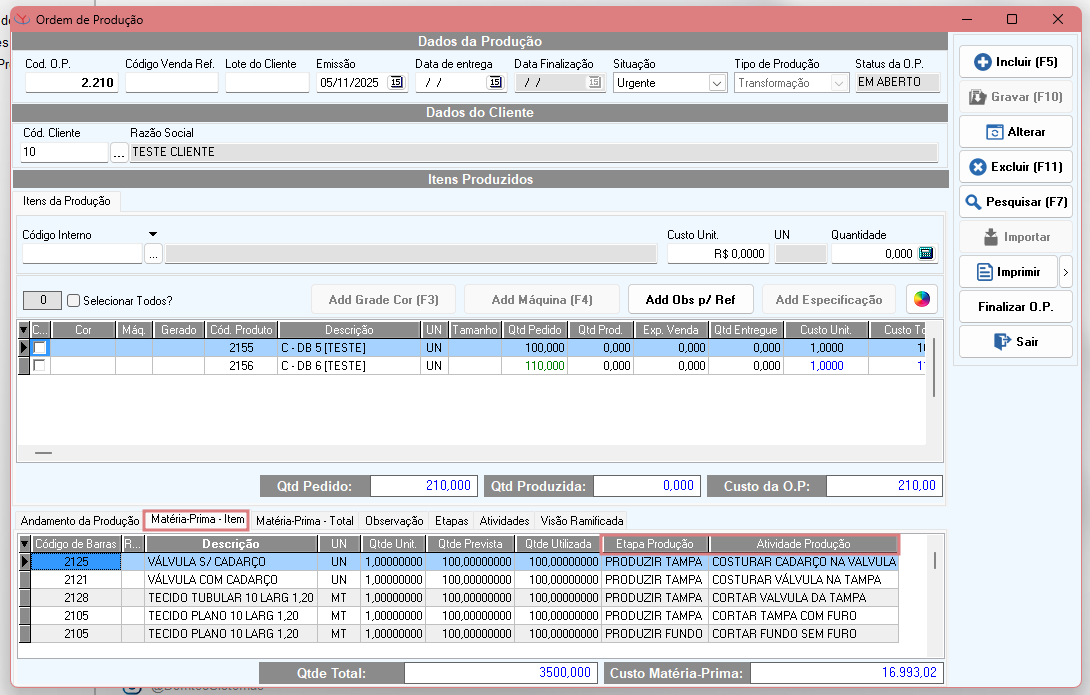
Imagem 01 - Ordem de Produção, aba "Matéria Prima - Item".
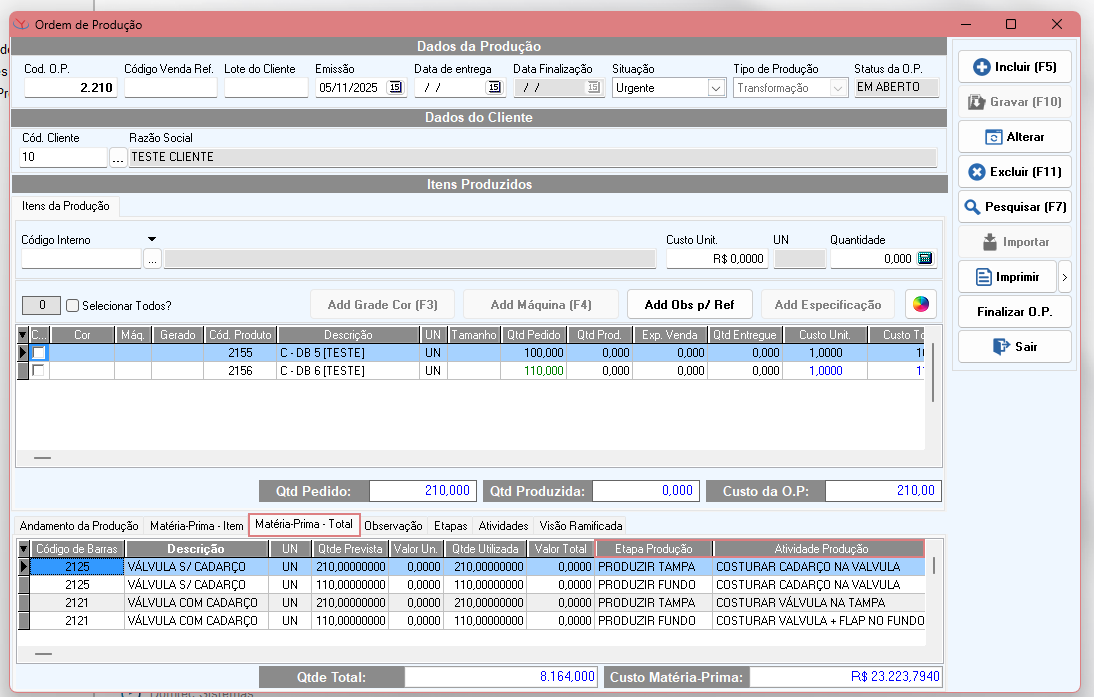
Imagem 02 - Ordem de Produção, aba "Matéria Prima - Total".
¶ Aba: "Etapas"
Foi criada a nova aba Etapas, que será responsável por listar as etapas do produto focado na lista de “Itens Produzidos”.
Ao dar duplo clique em algum registro da lista, será aberta a tela de “Etapa do Produto na Ordem de Produção”, podendo alterar a descrição e a ordem da etapa de produção.
Observação: As alterações realizadas na etapa selecionada, pela tela “Etapa do Produto na Ordem de Produção”, aplicam-se apenas a esta ordem de produção, NÃO alterando a etapa de produção cadastrada.
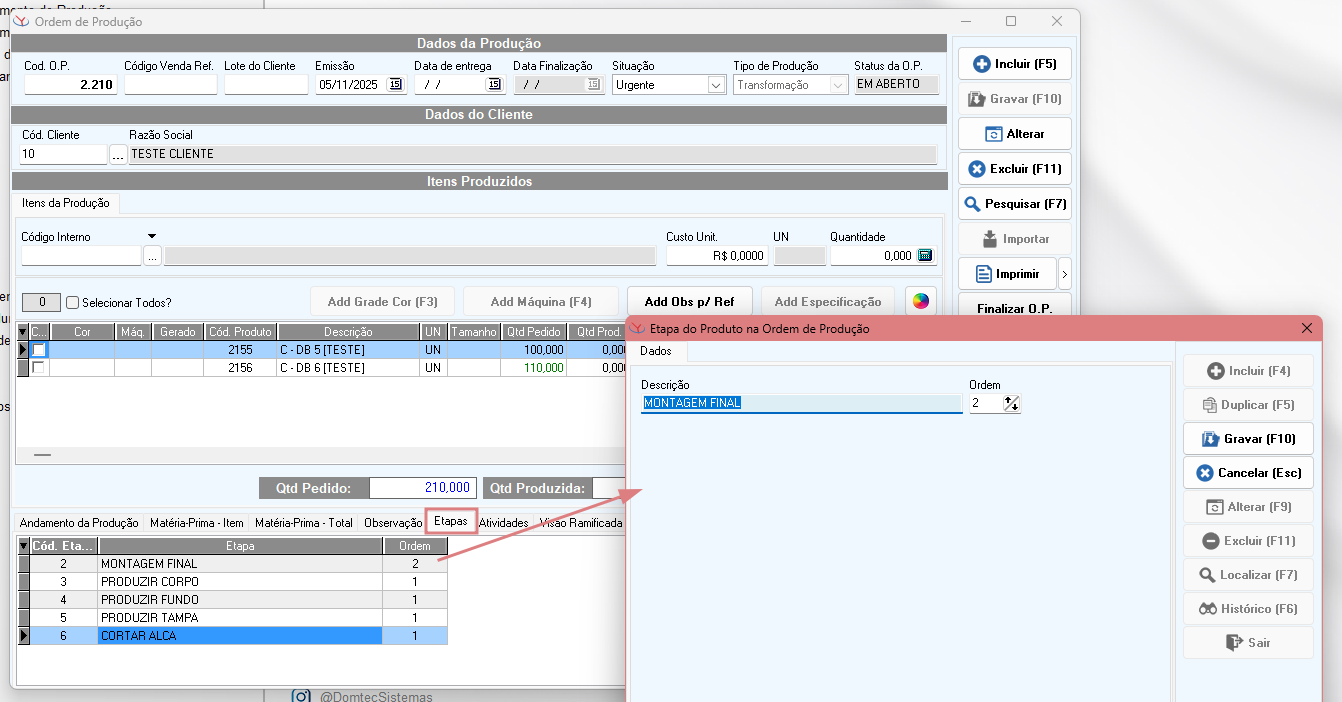
Imagem 03 - Ordem de Produção aba "Etapas". Dar duplo clique com o mouse em uma etapa para alterá-la.

Aba: "Atividades"
Foi criada a nova Aba Atividades, que será responsável por listar as atividades do produto focadas na Lista de “Itens Produzidos”.
Ao dar duplo clique em algum registro da lista, será aberta a tela de “Atividade do Produto na Ordem de Produção”, podendo alterar os seguintes campos:
- Descrição;
- Ordem;
- Quantidade Gerado por Produto Produzido;
- Tempo Estimado por Setup;
- Etiquetas Recebidas;
- Insere Etiqueta;
- Apontar Defeito;
Ademais é possível selecionar atividades que podem ler a NSU através do botão "+" da lista “Atividades que podem ler a NSU”.
Importante: As alterações realizadas na etapa selecionada, pela tela “Atividade do Produto na Ordem de Produção”, aplicam-se apenas a esta ordem de produção, NÃO alterando a atividade de produção cadastrada
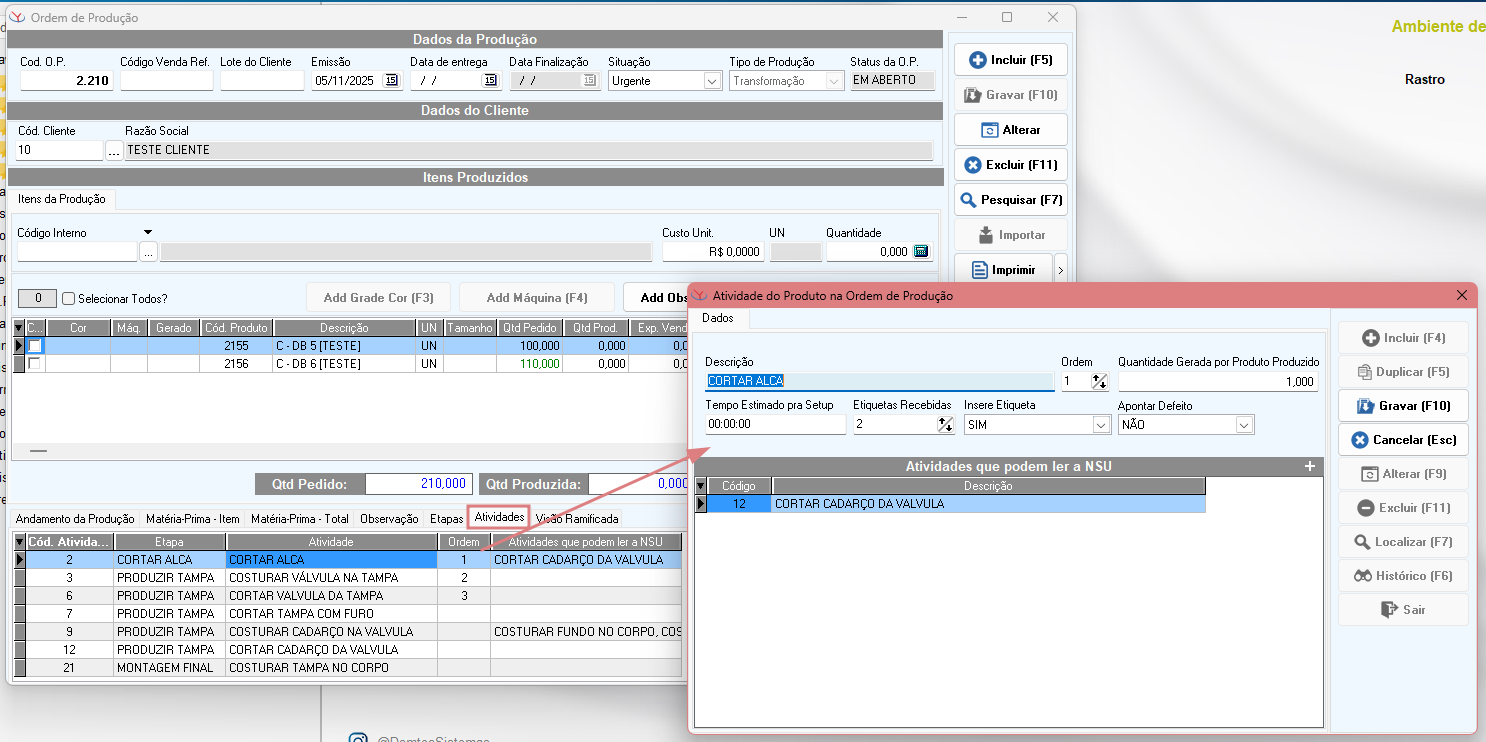
Imagem 04 - Ordem de Produção, aba “Atividades” dar duplo clique em uma atividade para alterá-la.

Aba: “Visão Ramificada”
O objetivo desta aba é facilitar a visualização hierárquica das Etapas, Atividades e seus respectivos Produtos.
Funcionalidades:
- Ao dar duplo clique em uma Etapa, Atividade ou Produto, será aberto o respectivo cadastro para visualização ou alteração;
- Ao clicar no botão (−), localizado acima da aba Visão Ramificada, todos os ramos serão recolhidos;
- Ao clicar com no botão (+), localizado acima da aba Visão Ramificada, todos os ramos serão expandidos.
Foram adicionados os status referentes a está aba no botão de legenda, destacado na imagem abaixo.
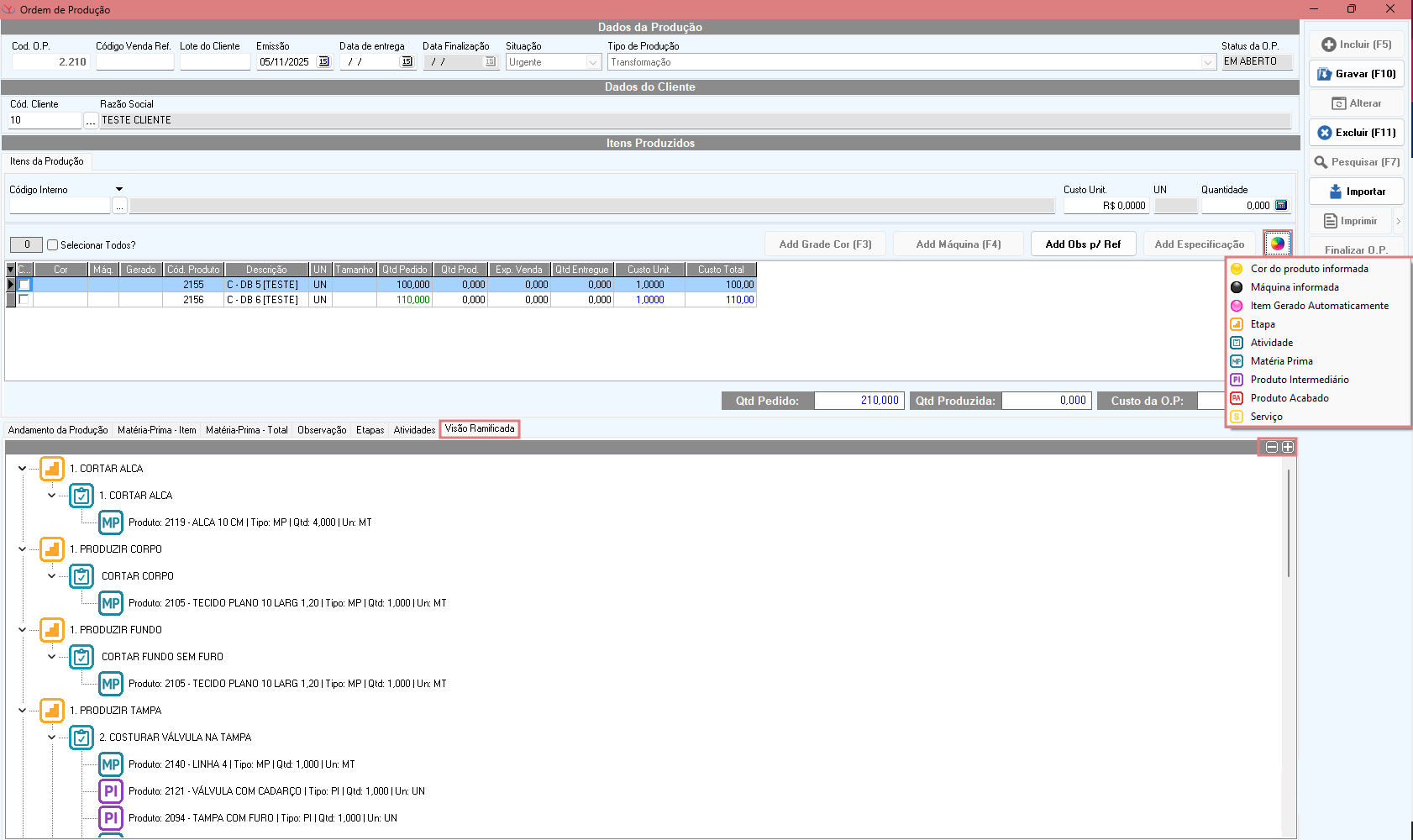
Imagem 05 - Ordem de Produção, aba “Visão Ramificada”.
¶ Botão “Imprimir” → "Imprimir Modelo de Etiqueta por NSU"
Foi adicionada uma nova opção no botão ">" ao lado do botão "Imprimir".
Ao utilizar, será aberta a tela de "Imprimir modelo de Etiqueta por NSU".
Foram adicionados os seguintes campos a esta tela:
- Impressora;
- Modelo Etiqueta: Possuí os modelos disponíveis que são cadastrados através da tela “Cadastro de Modelo de Etiqueta” com o campo "Mostrar Em" com "Ordem de Produção" e/ou "Apontamento de Produção". Acima desse campo possui uma “?” que exibe as variáveis que podem ser configuradas para esta impressão na tela onde é realizado o cadastro da mesma;
- Código Identificação da NSU: Deve ser informado o código de identificação da NSU. Caso clique no “…”, é aberta a tela “Gerenciar NSUs Geradas”, onde é possível buscar, incluir e alterar um NSU;
- Produto: Neste campo está localizado os produtos incluídos na Ordem de Produção em “Itens Produzidos”;
- Quantidade de Etiquetas: Ao selecionar o produto no campo anterior, este será carregado com a "Qtd. Pedido" referente a ele na Ordem de Produção;
Essa opção somente será visível se o menu "Gestão de Apontamento de Atividades" estiver habilitado.
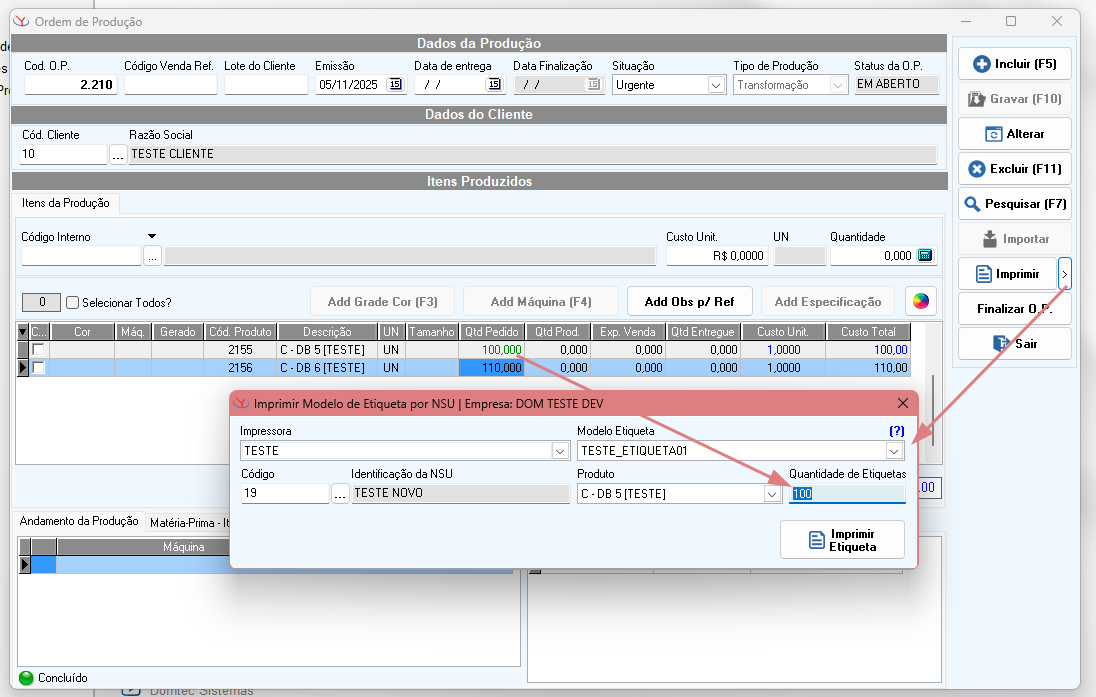
Imagem 06 - Ordem de Produção, adicionado impressão “Imprimir Modelo de Etiqueta por NSU”.

Botão “Imprimir” → “Opções” → [Impressão Word/WPS]
Ao clicar, será visível a opção “Outras Impressões”. Dentro de “Outras Impressões”, estará disponível a Impressão Word/WPS configurada.
Ao selecionar a impressão desejada, será exibida a seguinte mensagem para cada item:
Deseja prosseguir com a impressão de "[Qtd. Pedido]" folhas para o produto "[001 - TESTE_PRODUTO]"?
- Ao clicar em “SIM”, serão impressas todas as folhas informadas na mensagem.
- Ao clicar em “NÃO”, será exibido uma tela com um campo para informar o valor, solicitando a quantidade de folhas que deseja imprimir para aquele item.
Importante: Para que tenha impressões do word/wps disponíveis nesta tela, além de precisar do menu habilitado, é necessário que seja realizado uma inclusão previamente da impressão desejada com as configurações necessárias no Layouts com Integração Word/WPS.
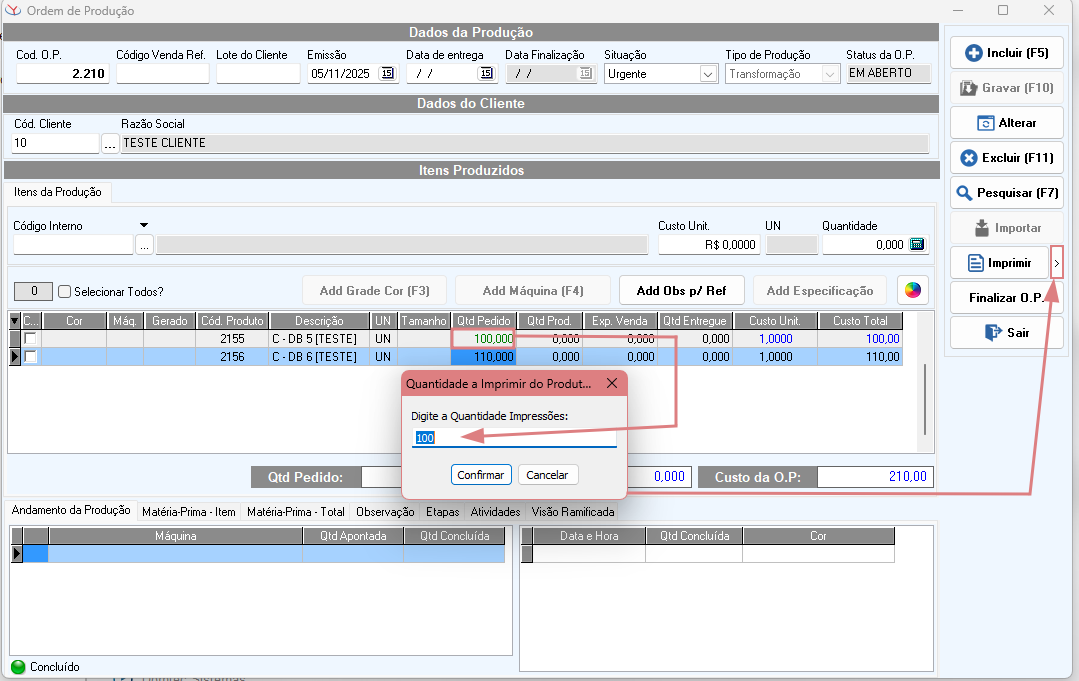
Imagem 07 - Ordem de Produção, opção adicionado Impressão do Word.
¶ Apontamento de Produção
Foi adicionada uma nova opção presente no botão "Imprimir Etiqueta".
Ao clicar, será aberta a tela de "Imprimir modelo de Etiqueta por NSU".
Foram adicionados os seguintes campos a esta tela:
- Impressora;
- Modelo Etiqueta: Neste campo possuí os modelos disponíveis que são cadastrados através da tela “Cadastro de Modelo de Etiqueta” com o campo "Mostrar Em" com "Ordem de Produção" e/ou "Apontamento de Produção". Acima desse campo possui uma “?” que exibe as variáveis que podem ser configuradas para esta impressão na tela onde é realizado o cadastro da mesma;
- Código Identificação da NSU: Campo onde deve ser informado o código de identificação da NSU. Caso clique no “…”, é aberta a tela “Gerenciar NSUs Geradas”, onde é possível buscar, incluir e alterar um NSU.
- Produto: Neste campo estará informado o produto que está com foco na lista Itens da Produção.
- Quantidade de Etiquetas: Este campo será carregado com a "Qtd. Pedido", referente ao produto que está com foco na lista Itens da Produção.
Essa opção somente será visível se o menu "Gestão de Apontamento de Atividades" estiver habilitado.
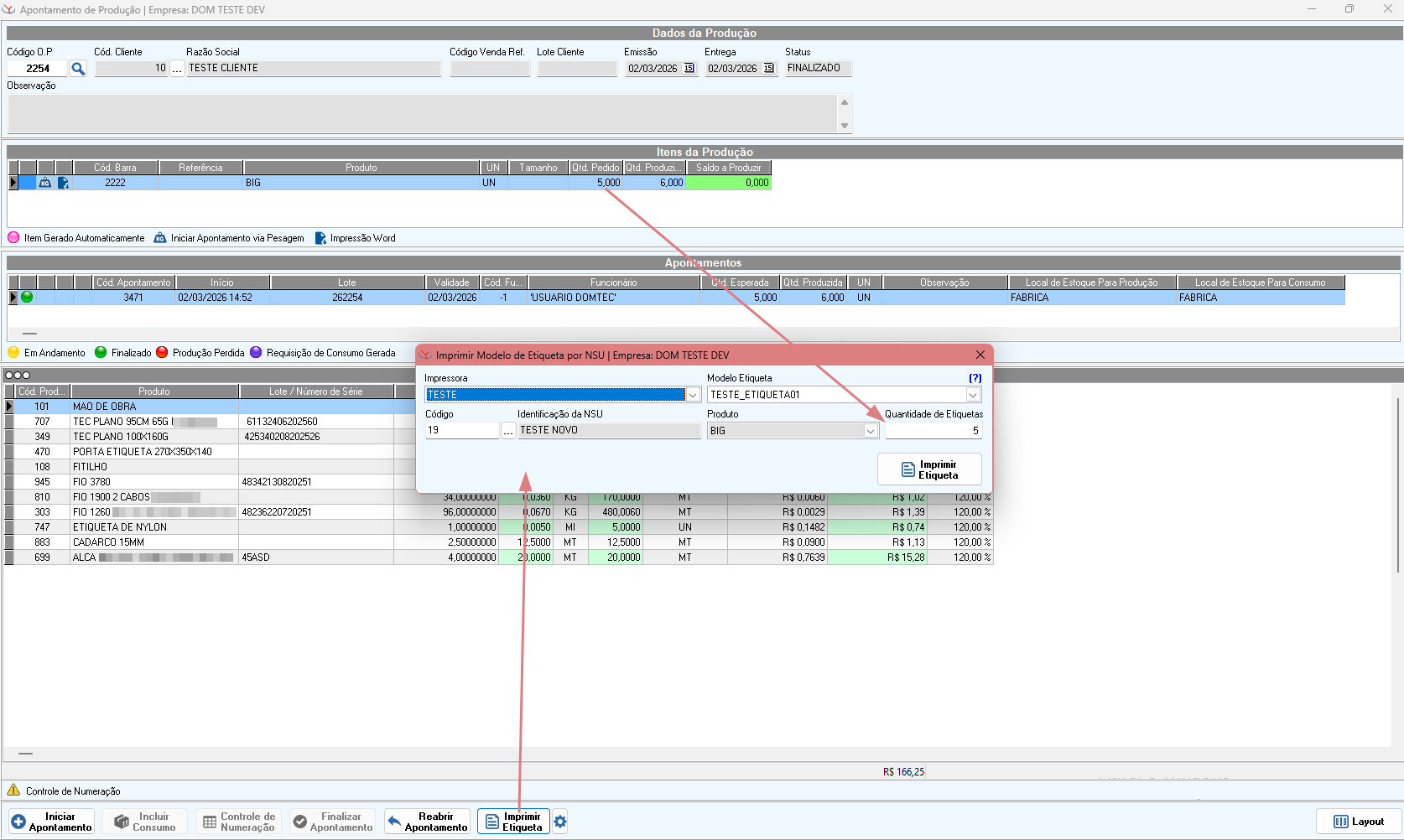
Imagem 08 - Apontamento de Produção, adicionado impressão “Imprimir Modelo de Etiqueta por NSU”.
¶ Impressão Word/WPS
Foi adicionada uma nova coluna na lista “Itens da Produção”, que exibe um ícone de arquivo azul. Essa coluna será exibida somente quando o menu “Layouts com Integração Word/WPS” estiver liberado.
Ao clicar com o botão direito do mouse na nova coluna adicionada, terá a opção “Outras Impressões”. Dentro de “Outras Impressões”, estará disponível a Impressão Word/WPS configurada.
Ao selecionar a impressão desejada, será exibida a seguinte mensagem para cada item:
Deseja prosseguir com a impressão de "[Qtd. Pedido]" folhas para o produto "[001 - TESTE_PRODUTO]"?
- Ao clicar em “SIM”, serão impressas todas as folhas informadas na mensagem.
- Ao clicar em “NÃO”, será exibido uma tela com um campo para informar o valor, solicitando a quantidade de folhas que deseja imprimir para aquele item.
Importante: Para que tenha impressões do word/wps disponíveis nesta tela, além de precisar do menu habilitado, é necessário que seja realizado uma inclusão previamente da impressão desejada com as configurações necessárias noLayouts com Integração Word/WPS.
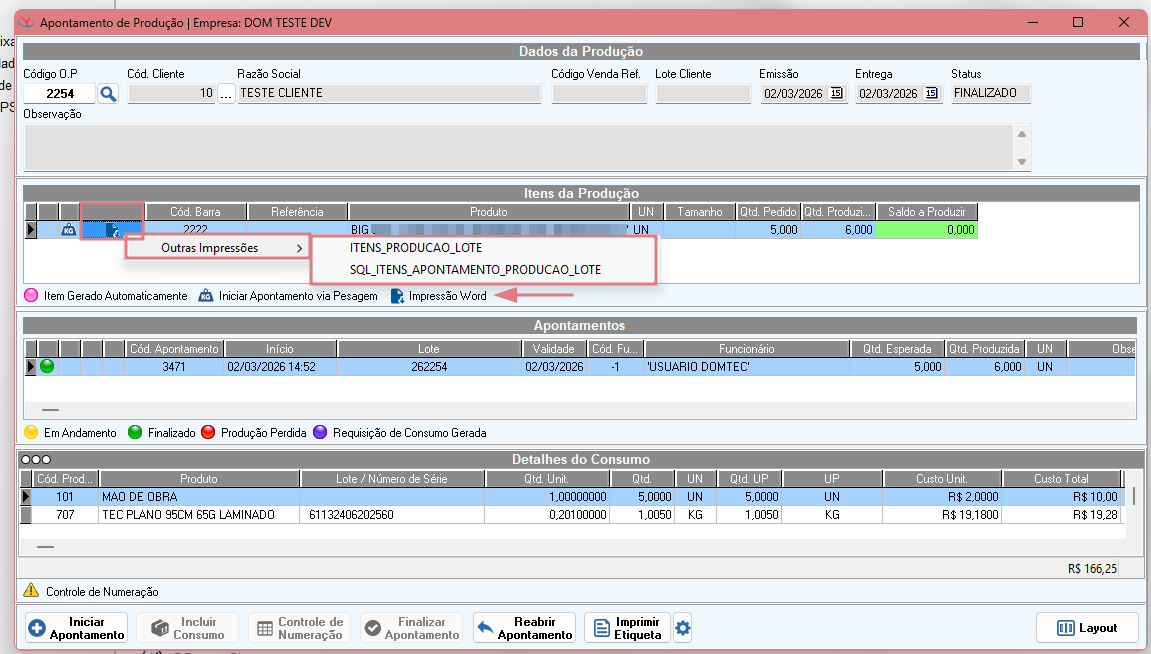
Imagem 09 - Apontamento de Produção, adicionado nova coluna para impressões do Word/WPS.

Apontamento de Atividade por Faixa de Hora
Foi criada a tela Apontamento de Atividade por Faixa de Hora, para a inclusão de apontamentos das atividades do usuário logado por faixa de hora.
Está tela possui os seguintes campos:
- Operador: Irá vir com o nome do usuário logado;
- Permissão Especial Vinculada: "Alterar Operador no Apontamento por NSU e Faixa de Hora";
- Centro de Trabalho: Será preenchido com o centro de trabalho da ordem de produção do produto selecionado;
- Permissão Especial Vinculada: “Permitir Alterar Centro de Trabalho no Apontamento por NSU e Faixa de Hora”;
- OP: Campo para indicar a ordem de produção que deseja apontar a atividade por faixa de hora.
- Cliente: Cliente vinculado a ordem de produção informada.
- Produto: Neste campo é possível selecionar um dos produtos da OP.
- Atividade: Será preenchido com a atividade da ordem de produção do produto selecionado
- Permissão Especial Vinculada: "Permitir Alterar Atividade no Apontamento por NSU e Faixa de Hora";
- Hora Inicial: Horário inicial do apontamento da atividade, que passa a ser informado automaticamente com o horário atual ao clicar no botão “Iniciar”
- Permissão Especial Vinculada: "Apontar Hora retroativa no Apontamento por Faixa de Hora";
- Hora Final: Horário de final do apontamento da atividade, que passa a ser informado automaticamente com o horário atual ao clicar no botão “Finalizar”
- Permissão Especial Vinculada: "Apontar Hora retroativa no Apontamento por Faixa de Hora";
- Quantidade: Barra de progressão está relacionada a quantidade total produzida pela atividade informada. Este campo não é controlado por operador;
- Quantidade Produzida: Quantidade que será produzida nesse apontamento.
- Observação;
Para solicitar a alteração de alguns dos campos, basta clicar sobre o “Cadeado” correspondente. Desta forma será solicitada a permissão especial caso não possua.
Caso exista algum apontamento em aberto, ao abrir a tela, este apontamento será carregado.
Caso haja alteração do Centro de Trabalho ou da Atividade de Produção do Operador, essas alterações não serão refletidas no Cadastro de Funcionário, aplicadas somente à operação em questão.
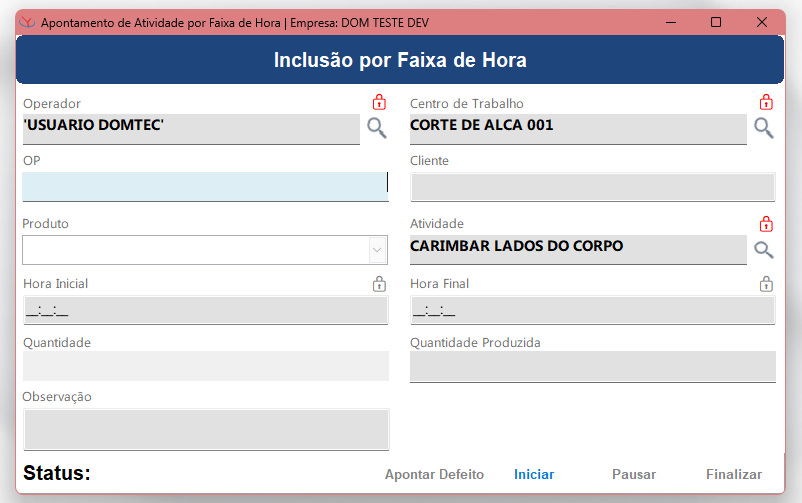
Imagem 10 - Apontamento de Atividade por Faixa de Hora. Apresentação dos campos e permissões da tela.
¶ Regras do Apontamento de Atividade por Faixa de Hora
Ao selecionar um produto no Apontamento de Atividade por Faixa de Hora, são realizadas as seguintes validações:
Validação da Atividade do Operador x Produto:
- O sistema verifica se a atividade de produção atribuída ao operador está vinculada ao produto selecionado.
Caso a atividade não esteja vinculada ao produto, o sistema exibirá a mensagem:
- A atividade de produção “X”, atribuída ao operador “Y”, não está vinculada ao produto selecionado.
Validação da Atividade x Centro de Trabalho
- Após a validação do produto, o sistema verifica se a atividade de produção está vinculada ao centro de trabalho do operador.
Caso a atividade não esteja vinculada ao centro de trabalho, será exibida a mensagem:
- A Atividade “X” não está vinculada ao Centro de Trabalho “Y”.

Status: Em Setup / Em Produção
Caso a atividade em questão tenha “Em Setup” configurada no seu cadastro, ao iniciar o apontamento, o status da sessão ficará "Em Setup". Caso contrário, a atividade irá diretamente para o Status “Em Produção”.
Para finalizar o Setup, basta clicar no botão “Finalizar Setup”, com isso o Status ficará “Em Produção”.
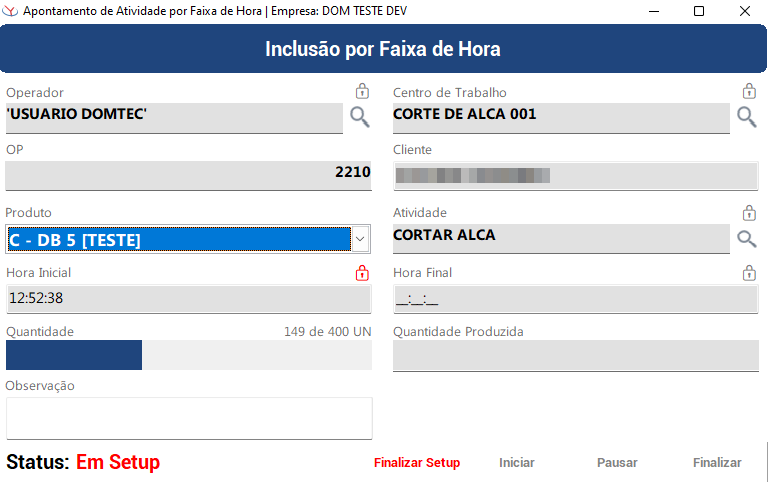
Imagem 11 - Apontamento de Atividade por Faixa de Hora “Em Setup”
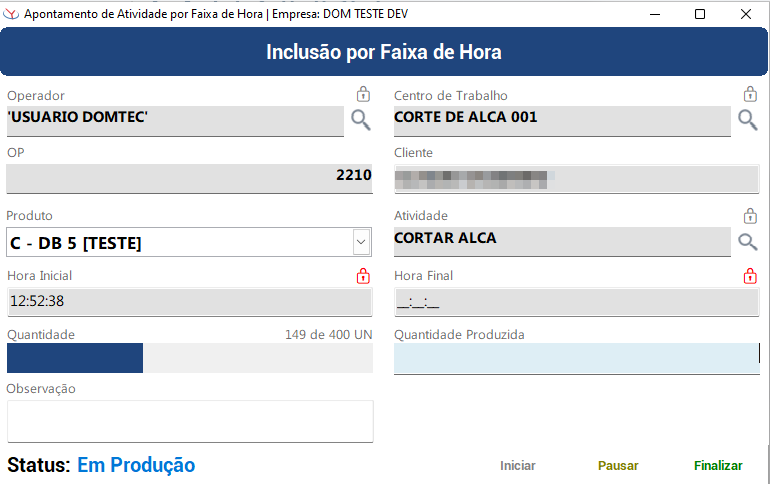
Imagem 12 - Apontamento de Atividade por Faixa de Hora “Em Produção”
Ao clicar em “Pausar”, será exibida a tela Motivo de Pausa. Nesta tela possui o campo “Motivo” sendo necessário preenchê-lo para iniciar a pausa. Ao inicia-la, o campo Hora de pausa, que é um campo que fica desabilitado, passa a informar o horário atual.
Se cancelado (botão “Cancelar”)”, a operação será cancelada e nenhuma alteração será aplicada.
Caso seja necessário alterar o horário da pausa antes ou depois de inicia-la, basta clicar no cadeado. Se o usuário não possuir a permissão especial “Apontar Hora retroativa no Apontamento por Faixa de Hora”, será solicitado o login de um usuário que possua essa permissão.
Se o horário da pausa for informado após seu início, esse horário só será salvo ao clicar em “Retomar”
Importante: Enquanto o botão “Iniciar” não for acionado na tela de Motivo de Pausa, a sessão de apontamento não será efetivamente pausada.
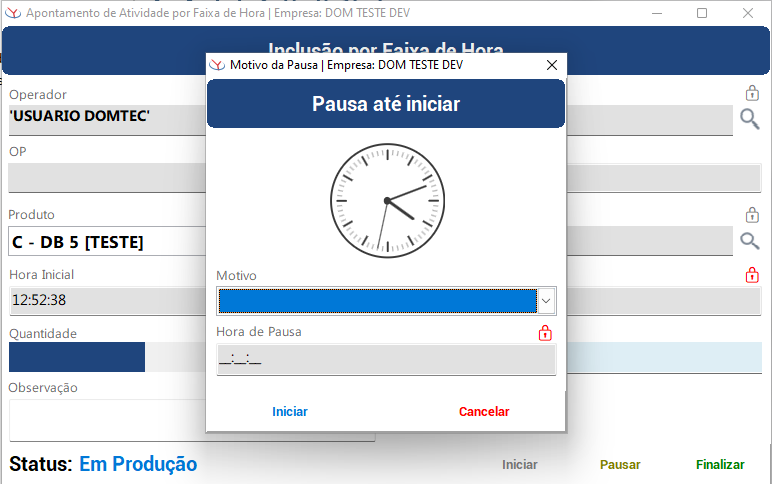
Imagem 13 - Apontamento de Atividade por Faixa de Hora: tela Motivo de Pausa, ao clicar em “Pausar”.
A retomada do apontamento, pode ser realizada pela tela Motivo de Pausa, que permanece aberta no momento do início da pausa, ou pela tela principal de Apontamento de Atividade por Faixa de Hora, por meio do botão “Retomar”.
Caso a tela “Motivo de Pausa” seja fechada, ela poderá ser reaberta a qualquer momento clicando no ícone de olho, localizado à direita do horário da pausa.
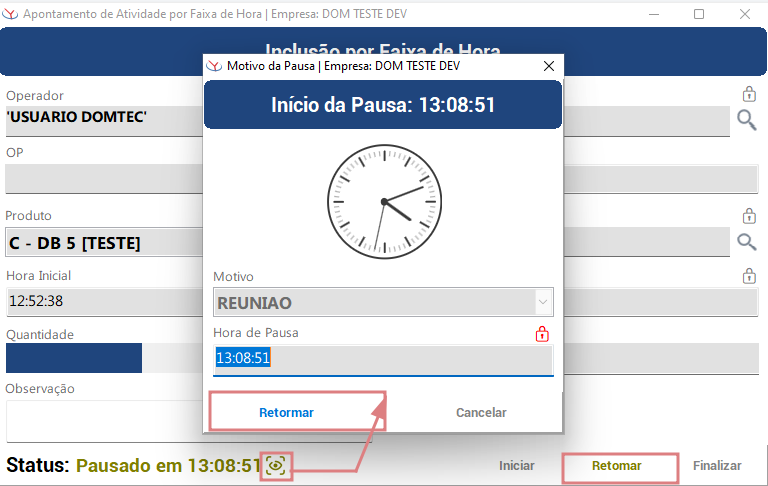
Imagem 14 - Apontamento de Atividade por Faixa de Hora: tela Motivo de Pausa, apontamento pausado.
Para finalizar um Apontamento de Atividade, basta informar a quantidade produzida, podendo ser igual a zero.
Importante: Não é possível alterar o produto ou a ordem de produção enquanto o operador possuir alguma sessão em aberto com status Em Setup, Em Produção ou Pausado. Nesses casos, a sessão deverá ser finalizada para que a alteração do Produto ou da Ordem de Produção seja permitida.
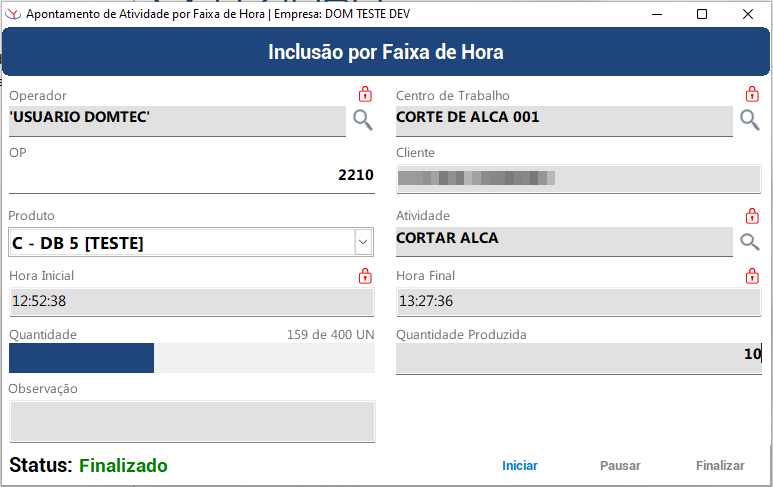
Imagem 15 - Apontamento de Atividade por Faixa de Hora: apontamento finalizado com quantidade produzida informada.
¶ Defeito no Apontamento por Faixa de Hora
Em casos de defeito relacionados as peças no apontamento por faixa de hora, é possível incluí-lo por meio do botão “Apontar Defeito”. Ao clicar no botão, será aberta a tela Defeitos Apontados na Sessão.
A tela apresenta os seguintes campos:
- Código do Defeito de Fabricação;
- Quantidade;
Ao incluir o defeito ele será listado abaixo com as colunas:
- Código;
- Cód. Defeito;
- Defeito;
- Quantidade;
Para deletar um defeito incluído, basta clicar em seu registro e apertar a tecla “Delete”.
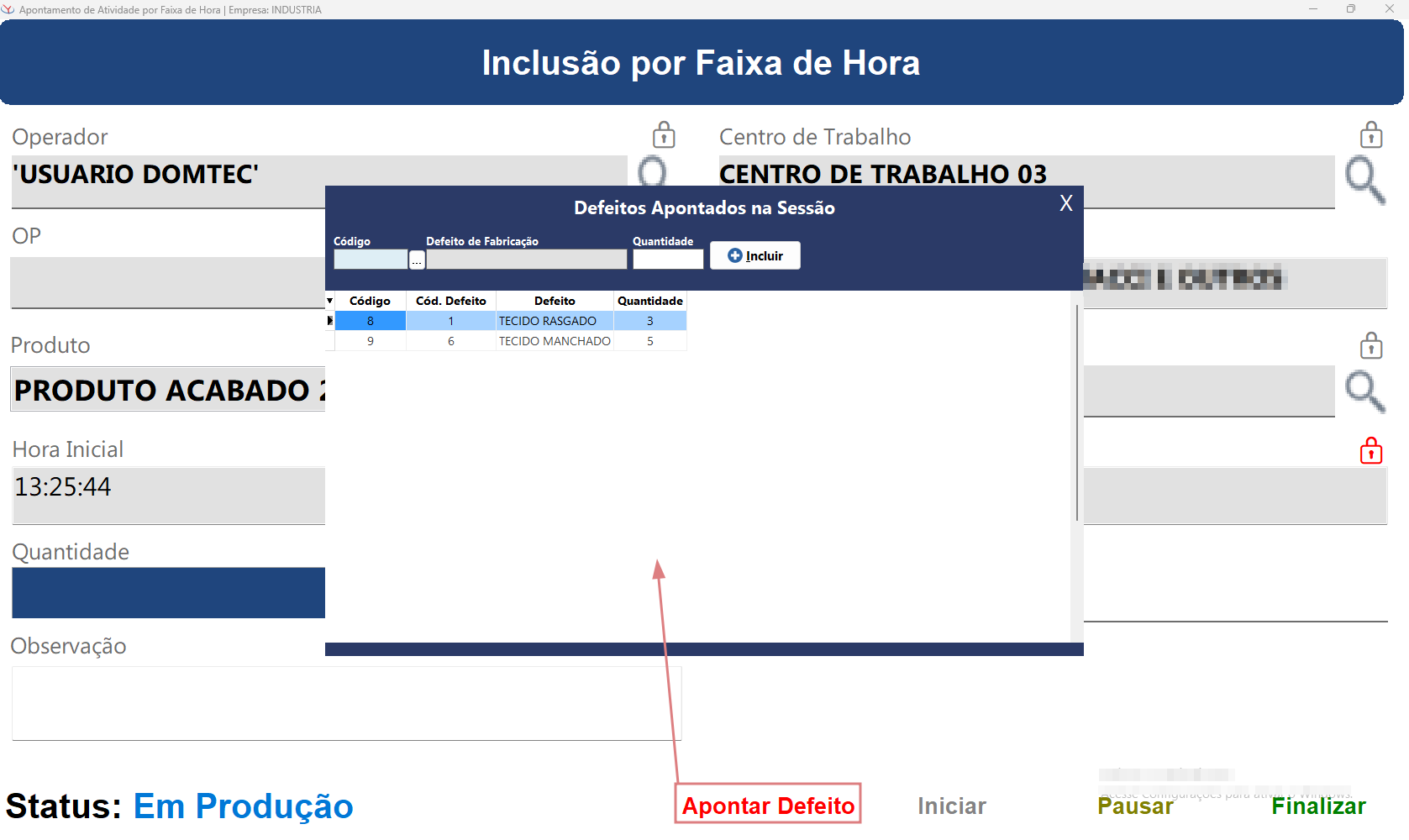
Imagem 29 - Apontamento de Atividade por Faixa de Hora: tela de Defeitos.

Apontamento de Atividade por NSU (Yzidro Web)
Foi criada a página Apontamento de Atividade por NSU no Yzidro Web, para a inclusão de apontamentos das atividades do usuário logado por NSU.
Para acessá-la é necessário que o usuário possua o menu Apontamento de Atividade por NSU habilitado ( em Cadastro de Menu) e com as permissões de acesso dele selecionadas no Yzidro.
Localização:
http://erp.yzidro.com.br/v1/producao/apontamento-de-atividade-por-nsu
Está tela possui os seguintes campos:
- Operador: Irá vir com o nome do usuário logado;
- Permissão Especial Vinculada: "Alterar Operador no Apontamento por NSU e Faixa de Hora";
- Centro de Trabalho: Será preenchido com o centro de trabalho do operador ;
- Permissão Especial Vinculada: “Permitir Alterar Centro de Trabalho no Apontamento por NSU e Faixa de Hora”;
- OP: Campo para indicar a ordem de produção que deseja apontar a atividade por faixa de hora.
- Cliente: Será visível após informar a OP e será carregado pela mesma.
- Atividade: Será visível após informar a OP e será carregado pela ordem de produção e o produto selecionado.
- Permissão Especial Vinculada: "Permitir Alterar Atividade no Apontamento por NSU e Faixa de Hora";
- Produto: Neste campo é possível selecionar um dos produtos da OP.
Para visualizar o histórico das sessões, basta clicar em “Histórico de Sessões”, que será aberta uma tela listando as últimas sessões realizadas pelo usuário do campo operador.
Caso o usuário pretenda visualizar alguma dessas sessões ele terá que possuir as permissões especiais necessárias para isso. As mesmas serão listadas por uma mensagem de validação que orienta o usuário.
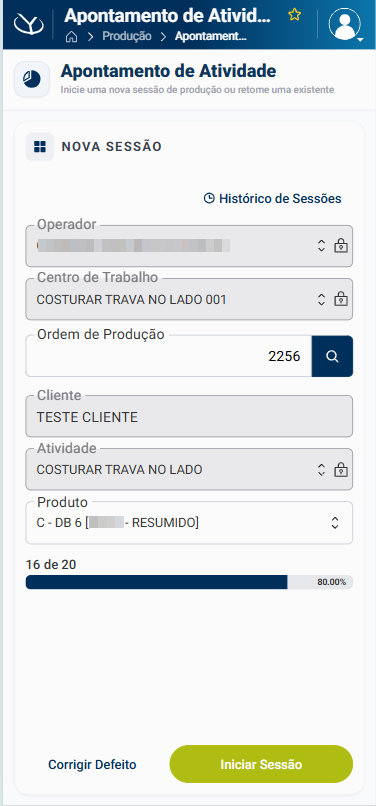
Imagem 16 - Apontamento de Atividade por NSU: Apresentação dos campos e permissões da tela.

Regras ao iniciar Apontamento de Atividade por NSU
Ao selecionar um produto no Apontamento de Atividade por NSU, são procedidas às seguintes validações:
Validação de Sessão Pendente:.
Caso o usuário logado possua uma sessão pendente, será dada as seguinte mensagem:
" Deseja continuar de onde parou?
Você possui uma sessão aberta que pode ser retomada. A sessão foi iniciada em 06/03/2026 14:19.
• Sim: retoma a sessão de onde você parou.
• Não: permite criar uma nova sessão. A anterior será finalizada automaticamente no momento em que for criada uma nova."
Validação da Atividade do Operador x Produto:
- É verificado se a atividade de produção atribuída ao operador está vinculada ao produto selecionado.
Caso a atividade não esteja vinculada ao produto, será exibida a mensagem:
- A atividade de produção “X”, atribuída ao operador “Y”, não está vinculada ao produto selecionado.
Validação da Atividade x Centro de Trabalho
- Após a validação do produto, é verificado se a atividade de produção está vinculada ao centro de trabalho do operador.
Caso a atividade não esteja vinculada ao centro de trabalho, será exibida a mensagem:
- A Atividade “X” não está vinculada ao Centro de Trabalho “Y”.

Status: Em Produção
As atividades selecionadas para o apontamento de atividades por NSU, são iniciadas com o status: “Em Produção”
Diferente do Apontamento de Atividade por Faixa de Hora, o Apontamento de Atividade por NSU não inicia com o status “Em setup” caso esteja configurado desta forma na atividade.

Leitura de NSU
Ao iniciar o apontamento, será exibido o campo NSU para informa-lo.
Comportamento do campo:
- O usuário pode utilizar um leitor de código de barras para ler o NSU;
- Ou digitar manualmente;
No canto direito do campo há uma engrenagem que só aparece caso o dispositivo usado seja um smartphone. Nela é possível configurar o teclado com as seguintes opções:
- Numérico;
- Alfabético;
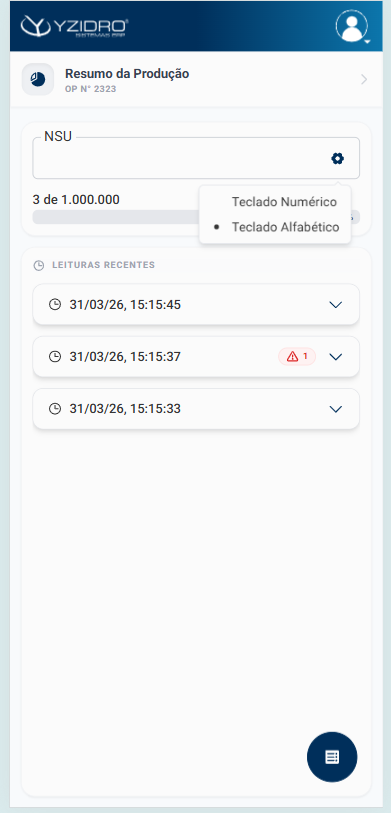
Imagem 17 - Apontamento de Atividade por NSU: Status: Em Produção
Caso esteja configurado no Cadastro de Atividade de Produção do produto (Cadastro de Produto → Aba Composição do Produto → Aba Atividades → duplo clique no registro), os campos “Etiquetas Recebidas” > 0 e/ou “Insere Etiqueta” = “Sim”, a tela será ajustada automaticamente para um fluxo de leitura por etapas.
Nesse cenário, cada NSU a ser lida ou inserida será representada como uma etapa sequencial na interface.
Exemplo:
Se houver 1 NSU para inserção e 1 NSU para leitura, a tela exibirá duas etapas: 1️⃣ e 2️⃣.
Após a conclusão da primeira etapa (1️⃣), o sistema automaticamente direciona o foco para a próxima etapa (2️⃣), facilitando a continuidade do processo.
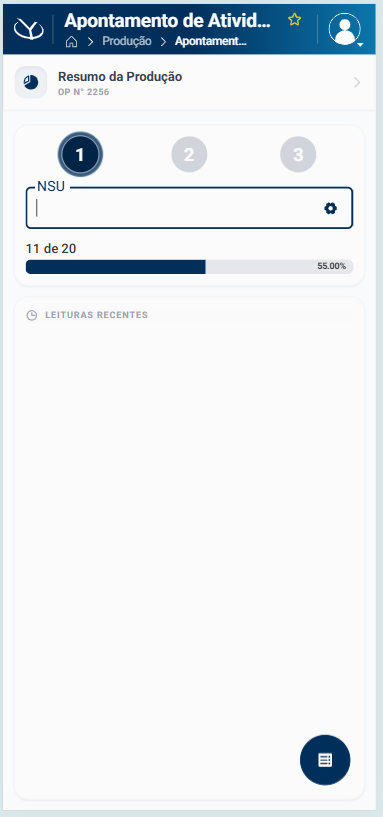
Imagem 18 - Apontamento de Atividade por NSU: Interface por etapas.
¶ Regras da Inclusão do NSU
Validação de existência e vínculo do NSU com a atividade
"O NSU lido não faz parte dessa atividade."
"NSU informada não existe ou é inválida."
Validações de duplicidade e reutilização de NSU
- "NSU duplicada, por favor, verifique os NSUs informados"
- "Não é possível excluir a leitura pois existem defeitos apontados"
- "NSU já foi utilizado anteriormente"
- “NSU já foi lida nesta atividade anteriormente”
Validação de quantidade e limites de NSU por atividade
- "Nenhum NSU informado"
- “Só é permitido inserir 1 NSU por vez”
- “Quantidade de grupos de NSUs lidos é insuficiente”
- “Não é permitido ler múltiplos NSUs do mesmo grupo”
- “Limite de NSUs para inserção foi excedido”
- “Quantidade de NSUs novas excede o limite permitido para esta atividade”
- "Quantidade de NSUs lidas excede o limite permitido para esta atividade"
Validação de configuração da atividade para uso de NSU
- "Atividade não está configurada para inserir NSU"
- "Atividade não permite leitura de NSU"
Validação de restrições de qualidade e integridade do NSU
- “Essa NSU apresenta defeitos não corrigidos”
- "Não é possível excluir a leitura pois existem defeitos apontados"
Após ser realizado a inserção do NSU no apontamento, ele fica registrado abaixo do campo “NSU” da lista de “Leituras Recentes”. Nela encontram-se o NSU lido, o operador e a atividade.
Caso necessário, é possível excluir os registros da lista caso o usuário possua a permissão especial de “Permitir exclusão de leituras no Apontamento de Atividade por NSU”
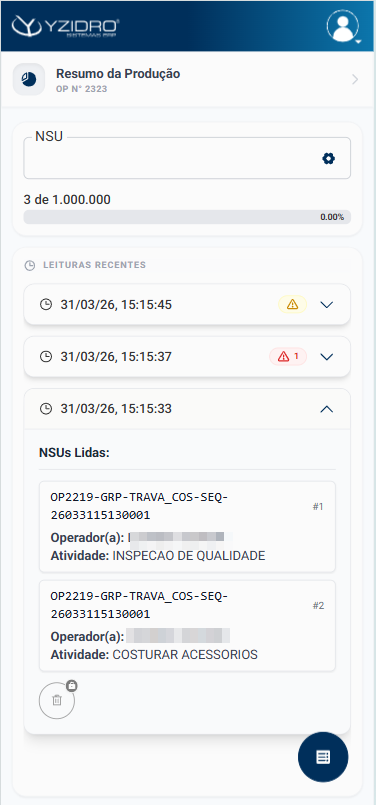
Imagem 19 - Apontamento de Atividade por NSU: Lista de Leituras Recentes
Para pausar uma atividade é necessário clicar no botão azul de lista que fica no canto inferior direito da página. Nele está visível a opção de “Pausar”(Imagem - 20).
No momento que a pausa é acionada, é exibida a tela “Selecione o Motivo da Pausa”, com o campo “Motivo”.
A pausa só pode ser iniciada após informar um motivo.
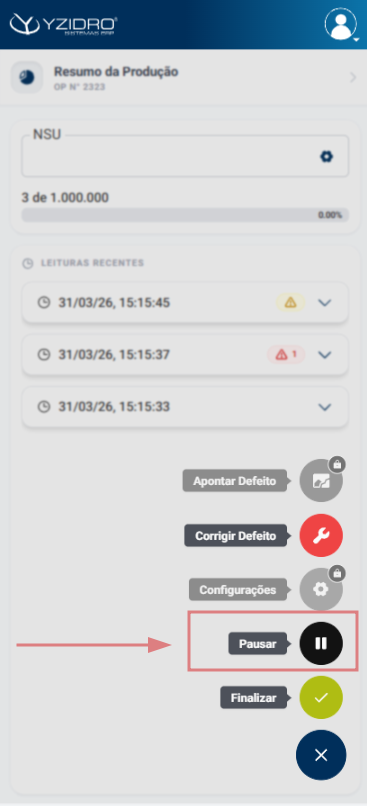
Imagem 20 - Apontamento de Atividade por NSU: Botão de Pausar
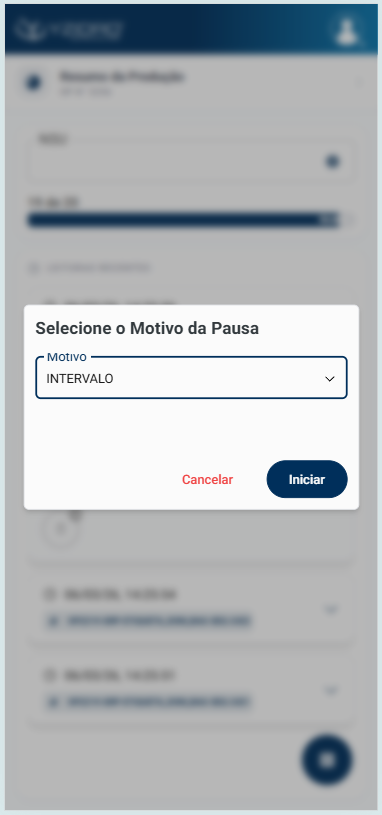
Imagem 21 - Apontamento de Atividade por NSU: tela para informar o motivo da pausa
Ao iniciar a pausa, é apresentado a tela de Pausa em Andamento, onde é possível verificar o total de tempo improdutivo através de um relógio analógico/digital.
Durante a pausa em andamento, é possível alterar o motivo e salva-lo clicando no botão “Salvar Alteração” ou "Retomar".
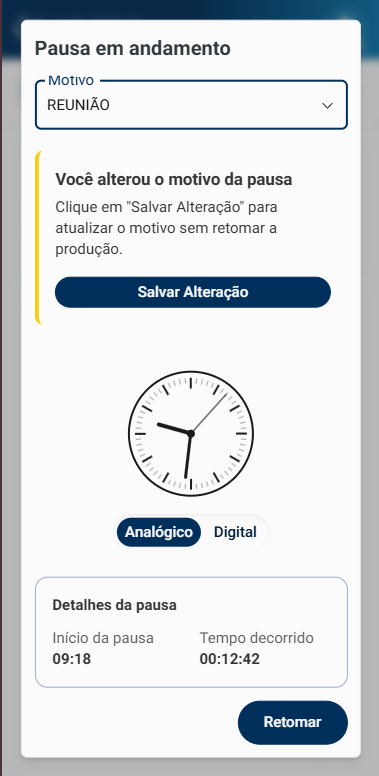
Imagem 22 - Apontamento de Atividade por NSU: tela de Pausa em Andamento

Defeito no NSU
Em casos de defeito relacionado a uma NSU, é possível acessá-la por meio do botão de lista (ícone azul) localizado no canto inferior direito da página. Nesse menu, estará disponível a opção “Apontar Defeito”.
Caso o usuário não possua permissão para essa ação, o botão será exibido na cor cinza, acompanhado de um ícone de cadeado, indicando restrição de acesso. Para solicitar o acesso, basta apertar o mesmo e indicar um usuário com permissão especial ativa.
Ao apertar “Apontar Defeito”, será exibida uma validação, dizendo que para realizar o apontamento do defeito é necessário que a sessão atual seja pausada, assim como mostra a imagem abaixo.
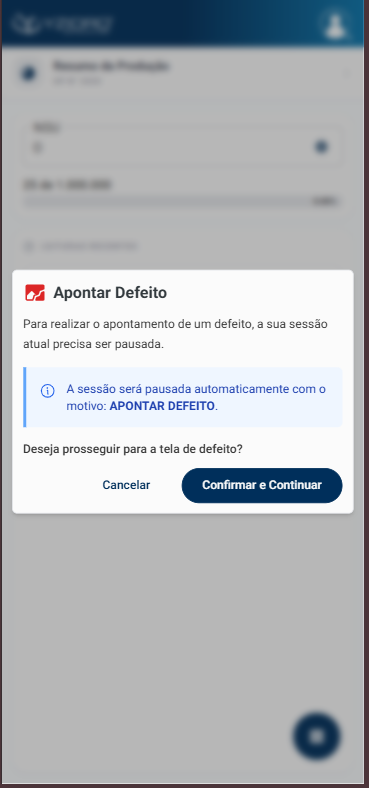
Imagem 23 - validação para apontar um defeito.
Ao realizar a leitura de uma NSU para apontamento de defeito, o registro será automaticamente incluído na lista “Atividades Executadas”.
Para incluir esse registro, é necessário:
- Informar ao menos uma opção no campo “Causas do Defeito” (é permitido selecionar múltiplas causas);
- Em seguida, clicar no botão “Apontar Defeitos”.
Importante:
É possível apontar defeitos apenas em atividades que possuem o campo “Apontar Defeito” em Sim no Cadastro de Atividades de Produção no Produto ou na Atividade do Produto na Ordem de Produção.
É possível corrigir defeitos apenas em defeitos que possuem o campo “Permite Correção” em Sim no Cadastro de Motivo de Defeitos de Fabricação.
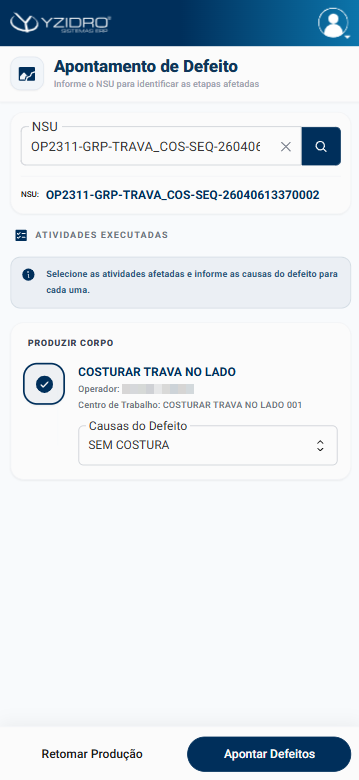
Imagem 24 - Apontamento de Atividade por NSU: tela de Apontamento de Defeito com defeito sendo apontado.
Após a inclusão do defeito, através do botão “Apontar Defeito”, o usuário é redirecionado para a tela de Pausa em andamento com o motivo pré-selecionado como “APONTAR DEFEITO”.
Para corrigir o defeito anotado, o usuário deve retomar a atividade para poder acessar a tela de correção de andamento através das seguintes telas:
- Apontamento de Defeito: Antes de iniciar a atividade por NSU é possível já realizar a correção de um defeito apertando o botão “Corrigir Defeito”, sem a necessidade de pausar o apontamento, já que ele não foi iniciado.
- Botão com ícone de Lista azul: Em uma atividade já iniciada é possível clicar no botão de lista (ícone azul) que fica no canto inferior direito da página. Nele está visível a opção de “Corrigir Defeito”, onde ao apertar será dada a validação informando que a sessão atual precisa ser pausada antes de iniciar a correção. (imagem 25)
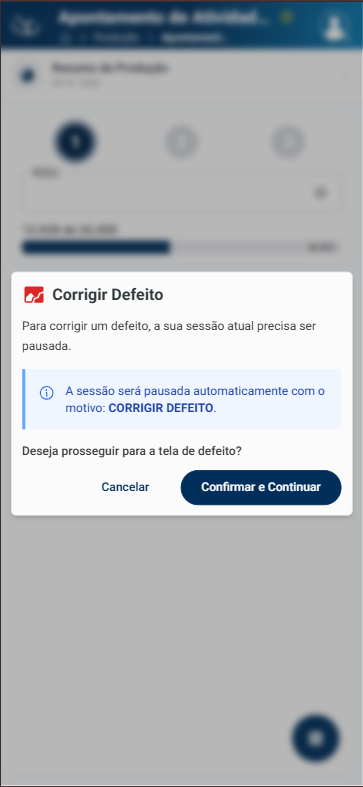
Imagem 25 - validação para corrigir um defeito.
Ao iniciar a correção, clicando em um dos botões citados anteriormente, é exibido na tela cronômetro exclusivo para medir o tempo gasto para recuperar a peça.
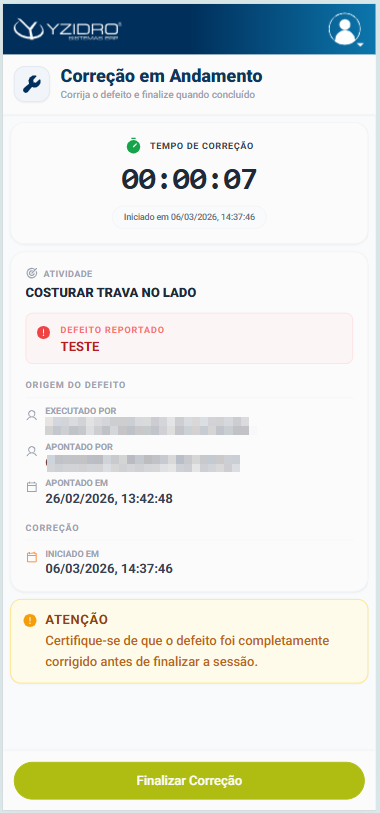
Imagem 26 - Apontamento de Atividade por NSU: tela de Correção em Andamento com um timer contabilizando a correção da peça.
Na tela de Correção de Defeitos existem as abas:
- Atividades com Defeito;
- Correção em Andamento;
- Atividades Corrigidas.
Status do NSU após a inclusão do defeito na tela de Resumo da Produção:
- Ícone de aviso vermelho: Defeitos pendentes que ainda não foram corrigidos.
- Ícone de check verde(✅): Defeito corrigido e lido novamente.
- Ícone de aviso amarelo(⚠️) e ícone de check verde(✅): Defeito corrigido, mas ainda não foi lido para ser incluído novamente corrigido.
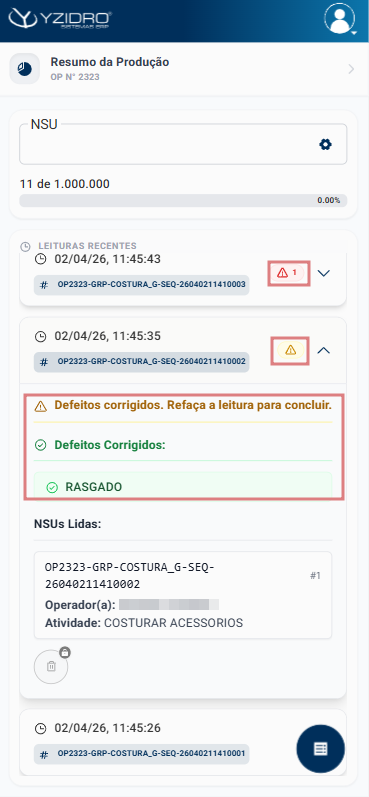
Imagem 27 - Apontamento de Atividade por NSU: status da NSU com defeito.
Por fim, para finalizar um apontamento por NSU, basta clicar no botão de lista (ícone azul) que fica no canto inferior direito da página. Nele está visível um ícone de check verde(✅), onde ao apertar o apontamento será finalizado.
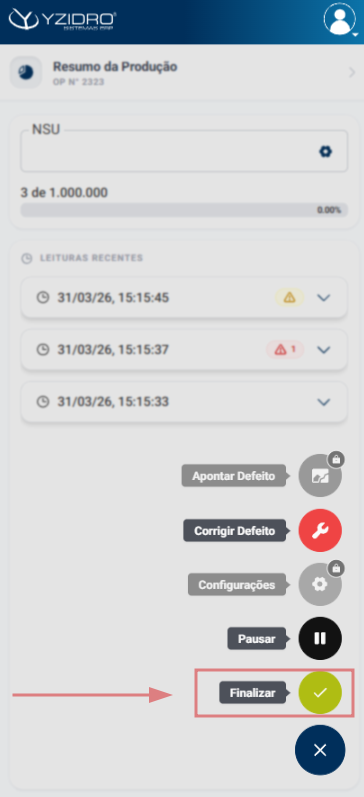
Imagem 29 - Apontamento de Atividade por NSU: finalizar um apontamento.
¶ Permissão Especial
Durante o processo do Apontamento de Atividade por NSU, caso seu usuário não possua todas as permissões como os usuários das imagens anteriores que contém em sua legenda “Apontamento de Atividade por NSU”, é possível notar que há alguns campos e botões que possuem cadeado.
Este cadeado indica que o usuário não possuí a permissão necessária para alterar esse campo, ou acessar o menu que abre através de um botão.
Caso o usuário solicite o acesso, apertando/clicando neste cadeado surge então a tela de Permissão Especial.
Ela possuí duas abas:
Credenciais:
Nesta aba, deverá ser informado o e-mail e senha cadastradas no Yzidro na tela de Usuários do Sistema de um usuário que possuí as permissões especiais no Yzidro.
QR CODE:
Nesta aba, é para ler um QR CODE gerado na tela Usuários do Sistema → botão Imprimir Crachá → “Credenciais do Yzidro Web” de um usuário que possuí as permissões especiais no Yzidro.
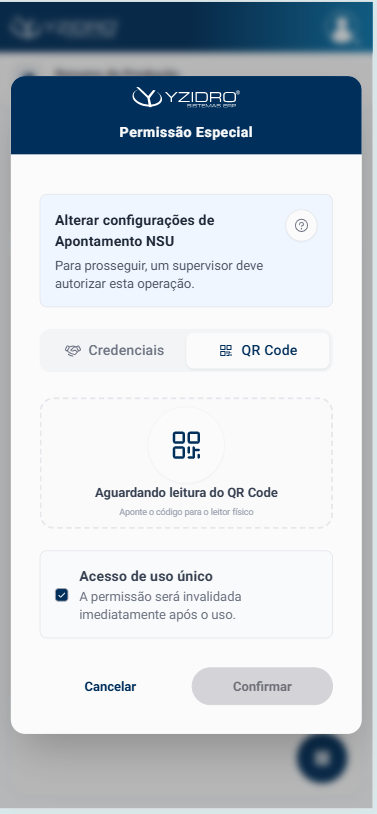
Imagem 28 - Apontamento de Atividade por NSU: tela de Permissão Especial, aba QR CODE.
¶ Preferências e Acessibilidade do Leitor
Foi criada a tela Configurações, com o objetivo de configurar a preferência por usuário.
Visível após iniciar uma atividade, onde é possível clicar no botão de lista (ícone azul) que fica no canto inferior direito da página. Nele está visível o ícone de engrenagem(⚙️).
Está tela vem como padrão cadastrado na tela de Central de Preferencia, informada na 1ª parte da documentação.
Seção Preferencias do Leitor:
Modo Leitura Rápida
- Ideal para usuários que utilizam apenas um leitor de códigos de barras e não precisam do teclado do celular.
Habilitar Teclado
- Mantém o teclado do celular habilitado. Útil para casos que o usuário utiliza um leitor de códigos de barras e também faz digitações manuais quando necessário.
Seção Notificações e Acessibilidade:
Efeitos sonoros
- Emite sons para indicar ações e resultados (como sucesso ou erro)
Efeitos visuais
- Quando habilitada é possível indicar o tempo dos efeitos visuais em tela para resultados de Sucesso(verde), Erro(vermelho) e Aviso(amarelo).
Vibração do aparelho
- Faz o aparelho vibrar para avisar sobre ações importantes. Você pode configurar a duração da vibração separadamente para eventos como sucesso e erro.
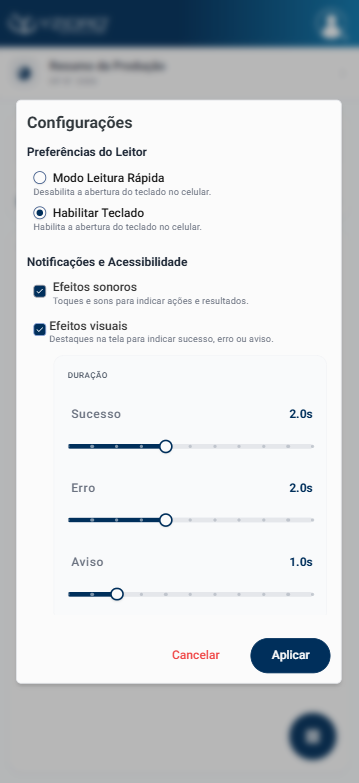
Imagem 28 - Configuração de preferencia do usuário.