Este projeto visa o aprimoramento do módulo de Produção Atacado, implementando novas operações, regras de validação exclusivas, rastreabilidade via NSU e melhorias na interface de apontamentos e cadastros.
¶ O que mudou:
Para adequar o Yzidro às melhorias implementadas, diversos menus foram atualizados. As alterações serão detalhadas ao longo desta documentação.
Neste material, serão apresentados o gerenciamento e as telas de gestão dos processos de Produção no Atacado, incluindo as novas funcionalidades implementadas, como a impressão de NSUs gerados. O objetivo é apresentar essas adições, que visam melhorar o desempenho e proporcionar maior praticidade na utilização do sistema.
Abaixo o link da documentação dos cadastros, parâmetros e permissões especiais referentes ao projeto. Clique aqui🔗.
Abaixo está o link da documentação demonstrando o funcionamento dos processos de Produção no Atacado referentes ao projeto. Clique aqui🔗.
Clique no link 🔗 abaixo para navegar ao tópico desejado desta documentação :

Gestão de Apontamento de Atividades
Desenvolvida com o objetivo de gerenciar os Apontamentos de Atividades por Faixa de Hora e os Apontamentos por NSU, esta tela permite incluir, alterar e excluir esses apontamentos.
É possível filtrar pelos seguintes campos:
- Cód. OP | Cód. Operador | Centro de Trabalho | Atividade Produção | Apontamento de Atividade Permitido | Data Inicial | Data Final | Hora Inicial | Hora Final | Cód. Cliente | Código de Barras | NSU;
A tela possui a lista de Gestão de Apontamento de Atividade com as seguintes colunas:
- Status | Código | Cód. Operador | Cód. Centro de Trabalho | Centro de Trabalho | Etapas | Cód. Atividade | Atividade Produção | Cód. OP | Cód. Cliente | Cliente | Cód. Produto | Produto | Data Início | Data Fim | Qtd. Produzida | Pausas | Tempo Pausado | Tempo Produtivo | Tipo de Apontamento | NSUs.
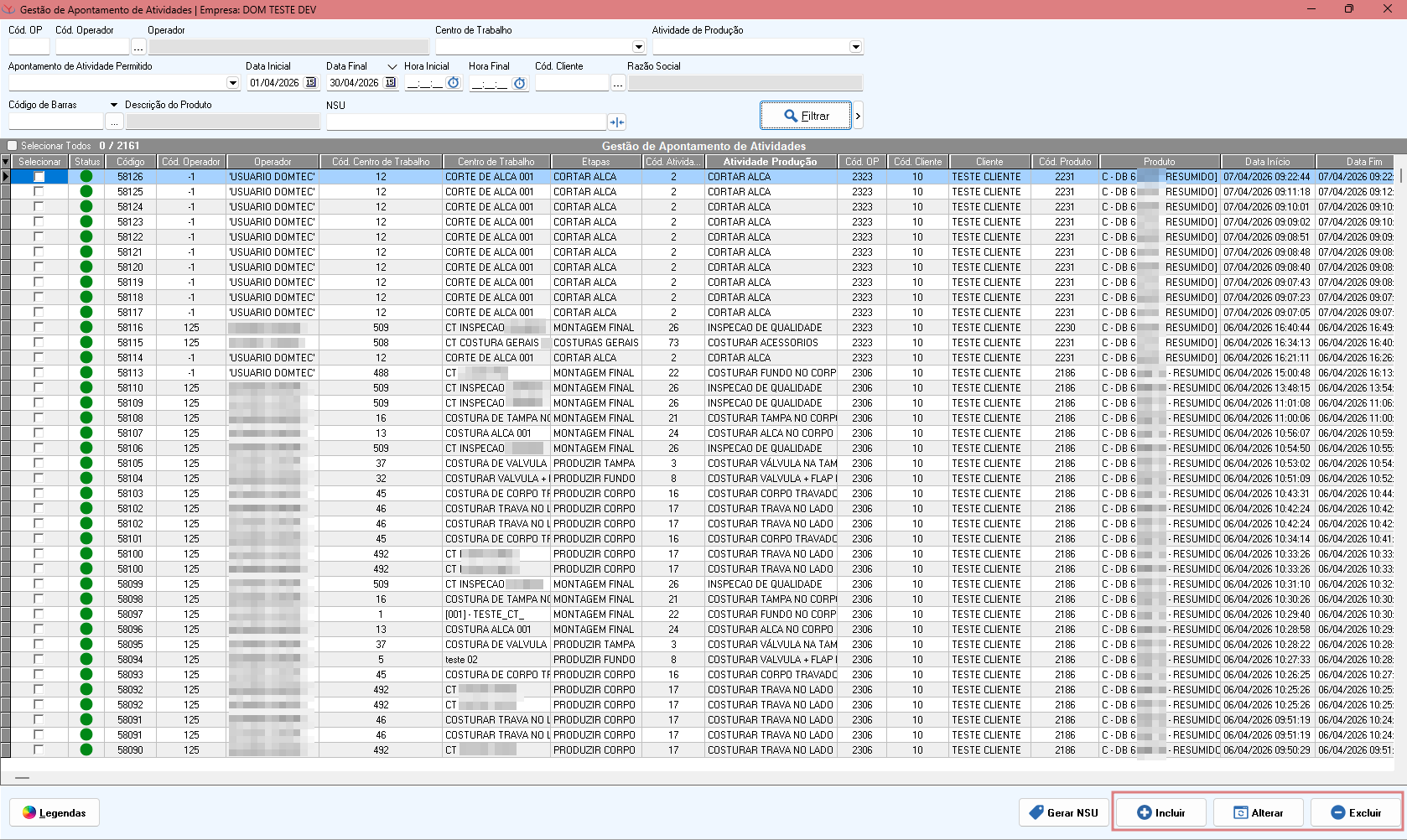
Imagem 01 - Tela de Gestão de Apontamento de Atividades com registros filtrados por data

Cadastro de Apontamento de Atividades
Ao clicar no “Incluir”, surge a tela Cadastro de Apontamento de Atividade.
- Código (desabilitado);
- Cód. OP (habilitado);
- Status (habilitado);
- Cód. Cliente (desabilitado);
- Cód. Operador (habilitado);
- A permissão especial Alterar Operador no Apontamento por NSU e Faixa de Hora fica liberada para qualquer usuário durante a inclusão;
- Código Centro de Trabalho (desabilitado);
- Para alterar o campo, o usuário precisa ter ou solicitar a permissão especial Permitir Alterar Centro de Trabalho no Apontamento por NSU e Faixa de Hora;
- Código Atividade(desabilitado);
- Para alterar o campo, o usuário precisa ter ou solicitar a permissão especial Permitir Alterar Atividade no Apontamento por NSU e Faixa de Hora;
- Produto (habilitado);
- Data Inicial e Hora Inicial (desabilitado);
- Para alterar o campo, o usuário precisa ter ou solicitar a permissão especial Apontar Hora retroativa no Apontamento por Faixa de Hora;
- Data Final e Hora Final (desabilitado);
- Para alterar o campo, o usuário precisa ter ou solicitar a permissão especial Apontar Hora retroativa no Apontamento por Faixa de Hora;
- Quantidade a Produzir (desabilitado);
- Quantidade Produzida (habilitado);
Ao informar o Cód. OP o Cód. do Cliente é carregado .
Para que os campos Centro de Trabalho e Atividade sejam carregados, é necessário informar o Operador. Caso tente informar o produto antes disso será dada uma validação:
Informação
Necessário informar o Centro de Trabalho para selecionar o Produto.
Após a seleção do produto, é necessário informar a Data/Hora inicial e final. Por fim informar a Quantidade Produzida para gravar o apontamento da atividade
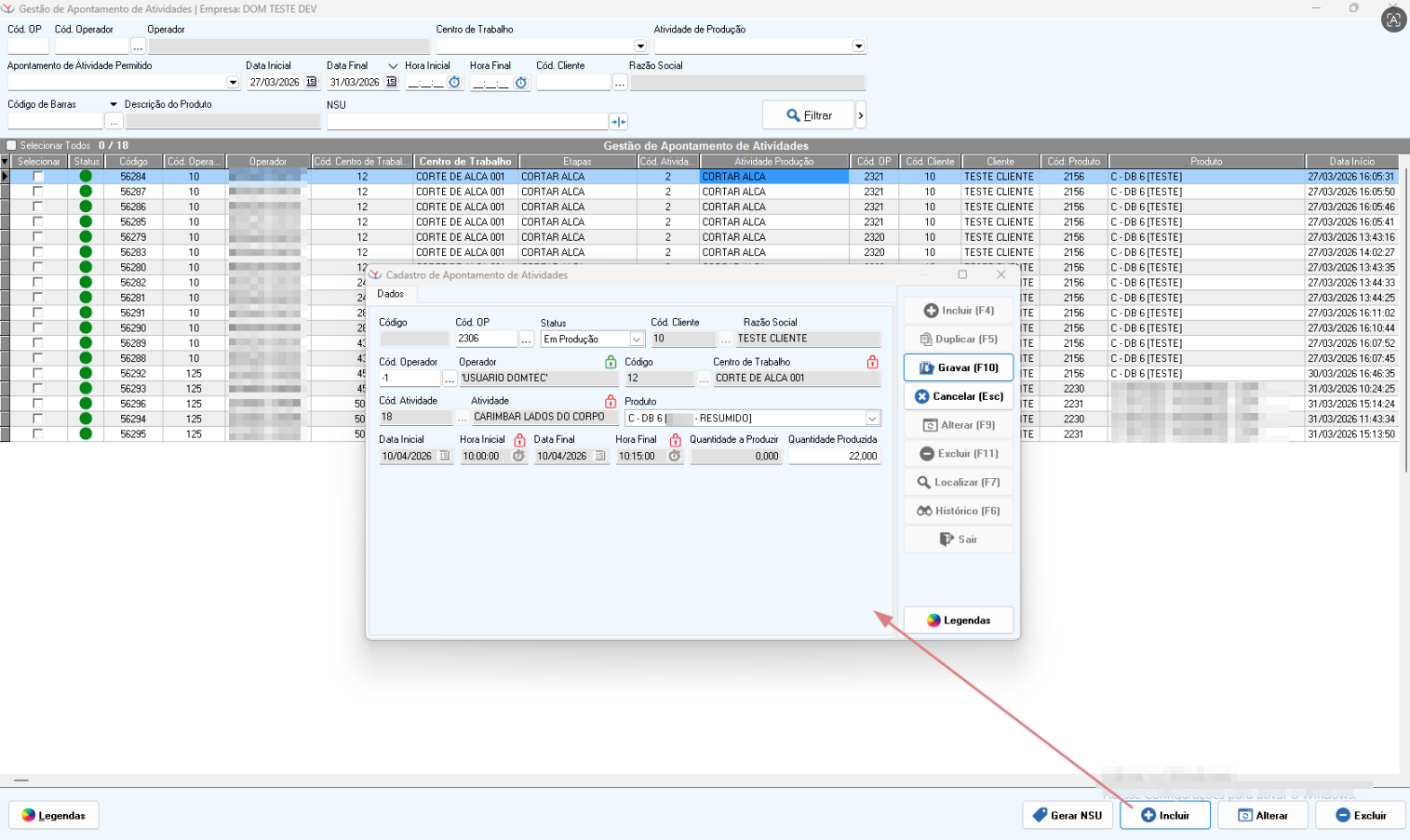
Imagem 02 - Inclusão de Apontamento de Atividades.
Para casos em que o usuário deseja Alterar um apontamento ele pode dar duplo clique em algum registro da lista “Gestão de Apontamento de Atividades” ou clicar no botão "Alterar". Ao fazer algum desses passos, será aberta a tela de Cadastro de Apontamento de Atividade.
A tela contém os seguintes campos:
- Código (desabilitado);
- Cód. OP (desabilitado);
- Status (habilitado);
- Cód. Cliente (desabilitado);
- Cód. Operador (desabilitado);
- Para alterar o campo, o usuário precisa ter ou solicitar a permissão especial Alterar Operador no Apontamento por NSU e Faixa de Hora;
- Código Centro de Trabalho (desabilitado);
- Para alterar o campo, o usuário precisa ter ou solicitar a permissão especial Permitir Alterar Centro de Trabalho no Apontamento por NSU e Faixa de Hora;
- Código Atividade(desabilitado);
- Para alterar o campo, o usuário precisa ter ou solicitar a permissão especial Permitir Alterar Atividade no Apontamento por NSU e Faixa de Hora;
- Produto (desabilitado);
- Data Inicial e Hora Inicial (desabilitado);
- Para alterar o campo, o usuário precisa ter ou solicitar a permissão especial Apontar Hora retroativa no Apontamento por Faixa de Hora;
- Data Final e Hora Final (desabilitado);
- Para alterar o campo, o usuário precisa ter ou solicitar a permissão especial Apontar Hora retroativa no Apontamento por Faixa de Hora;
- Quantidade a Produzir (desabilitado);
- Quantidade Produzida (habilitado);
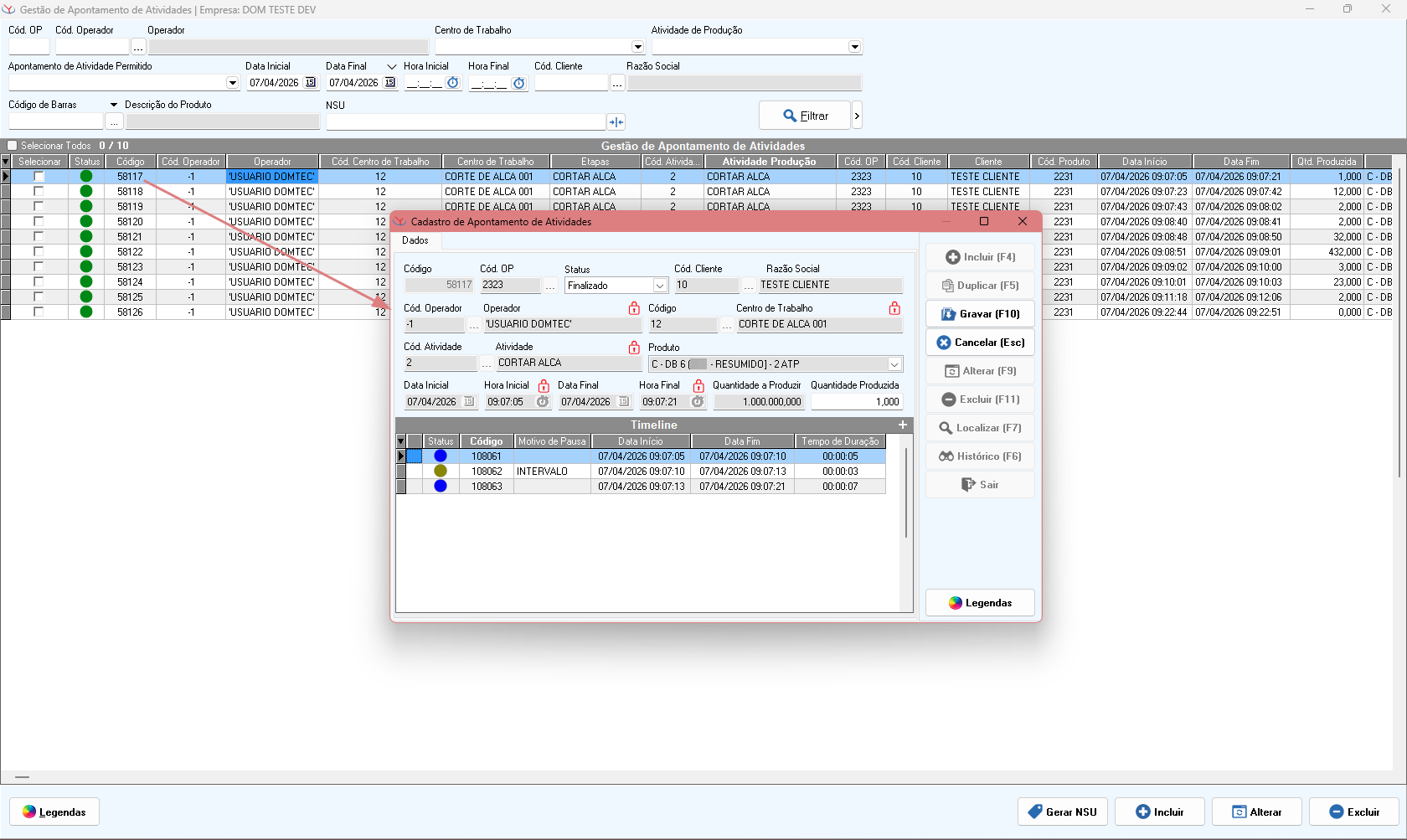
Imagem 03 - Tela de Cadastro de Apontamento de Atividades.
Caso seja necessário excluir um ou mais apontamento na tela de Gestão de Apontamento de Atividades, o usuário deve selecionar esses apontamentos e clicar no botão “Excluir”
¶ Lista Timeline
Nesta lista é exibido o histórico completo do apontamento, incluindo as informações de início e fim, status, motivo (quando houver) e tempo de duração de cada etapa.
Caso surja a necessidade de deletar algum registro listado, basta manter o foco nele e apertar a tecla “Delete” do teclado. Desta forma, o sistema irá dar uma mensagem para o usuário confirmar ou cancelar a ação.
Atenção
Deseja realmente excluir o Timeline "10" do apontamento de atividade?
Sim | Não

Cadastro de Apontamento de Atividades
Ao dar duplo clique em algum registro listado na lista de Timeline, será aberta a tela Cadastro de Apontamento de Atividades.
A tela contém os seguintes campos apenas para visualização na seção Informações da Sessão:
- Cód. Cliente | Razão Social | Produto | Cód. Atividade | Atividade | Data Inicial | Hora Inicial | Data Final | Hora Final
Já a seção Timeline possui os seguintes campos:
- Código (desabilitado) | Status(habilitado) | Motivo de Pausa (desabilitado) | Cód. OP (desabilitado) | Cód. Apontamento (desabilitado) | Cód. Operador (desabilitado) | Data Inicial (habilitado) | Hora Inicial (habilitado) | Data Final (habilitado) | Hora Final (habilitado)
Ao alterar a data/hora inicial ou final de um registro, os registros anteriores ou posteriores poderão ser atualizados ou excluídos, caso o novo período passe a sobrepor intervalos já existentes. Para esse caso o sistema dará essa mensagem ao gravar:
Atenção
Este período conflita com atividades existentes. Os registros sobrepostos serão sobrescritos e removidos.
Deseja continuar?
Sim | Não
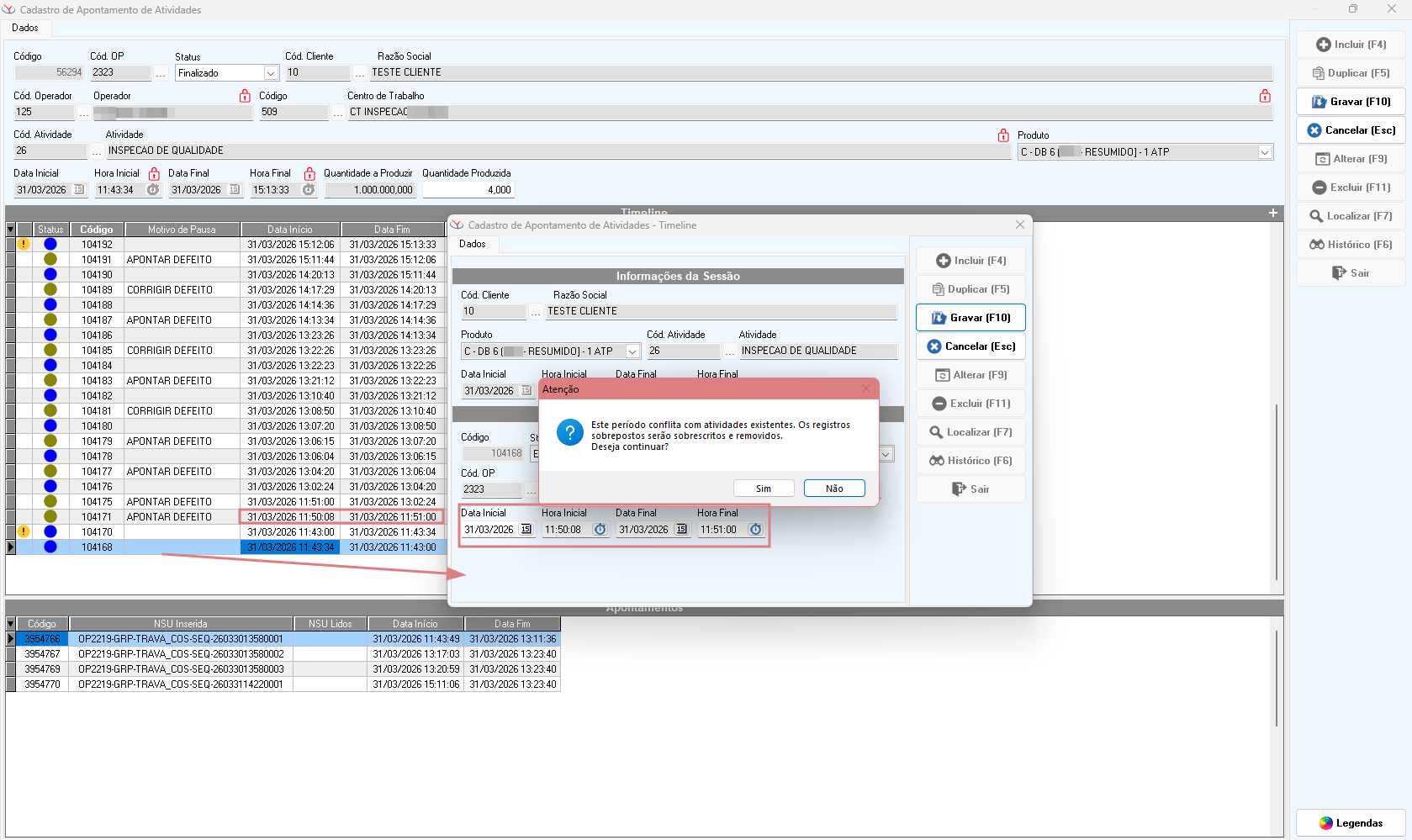
Imagem 04 - Tela de Cadastro de Apontamento de Atividades - Timeline, com uma data alterada que poderia sobrepor outra.
Caso necessário, é possível incluir um apontamento através do botão "+" da lista de Timeline.
Ao abrir a tela, será necessário informar o status desse apontamento, motivo da pausa caso tiver e data/hora inicial e final. Os outros campos da tela já virão preenchidos e inalteráveis.
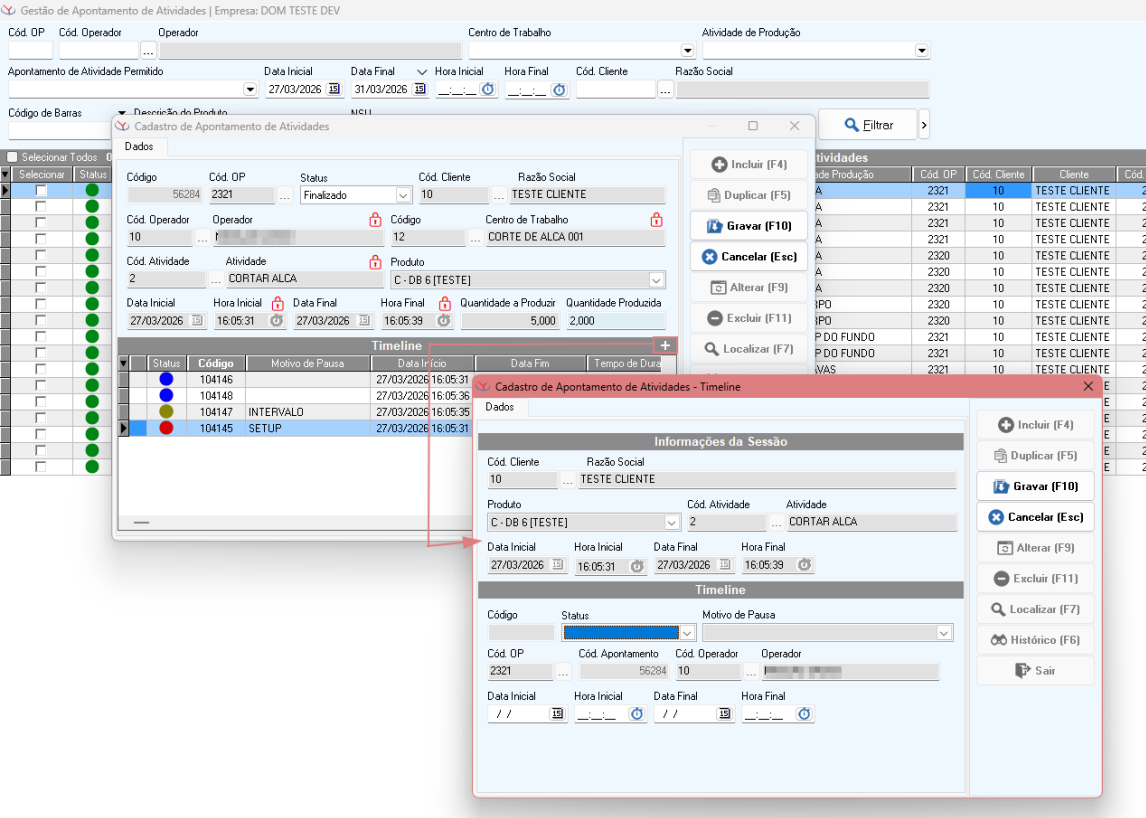
Imagem 05 - Inclusão na tela de Cadastro de Apontamento de Atividades - Timeline.
¶ Lista Apontamentos
Nesta lista, serão listados os NSUs incluídos/lidos durante o apontamento de atividade por NSU para visualização.
Ela conta com os seguintes campos:
- Código | NSU Inserida | NSU Lidos | Data Início | Data Fim
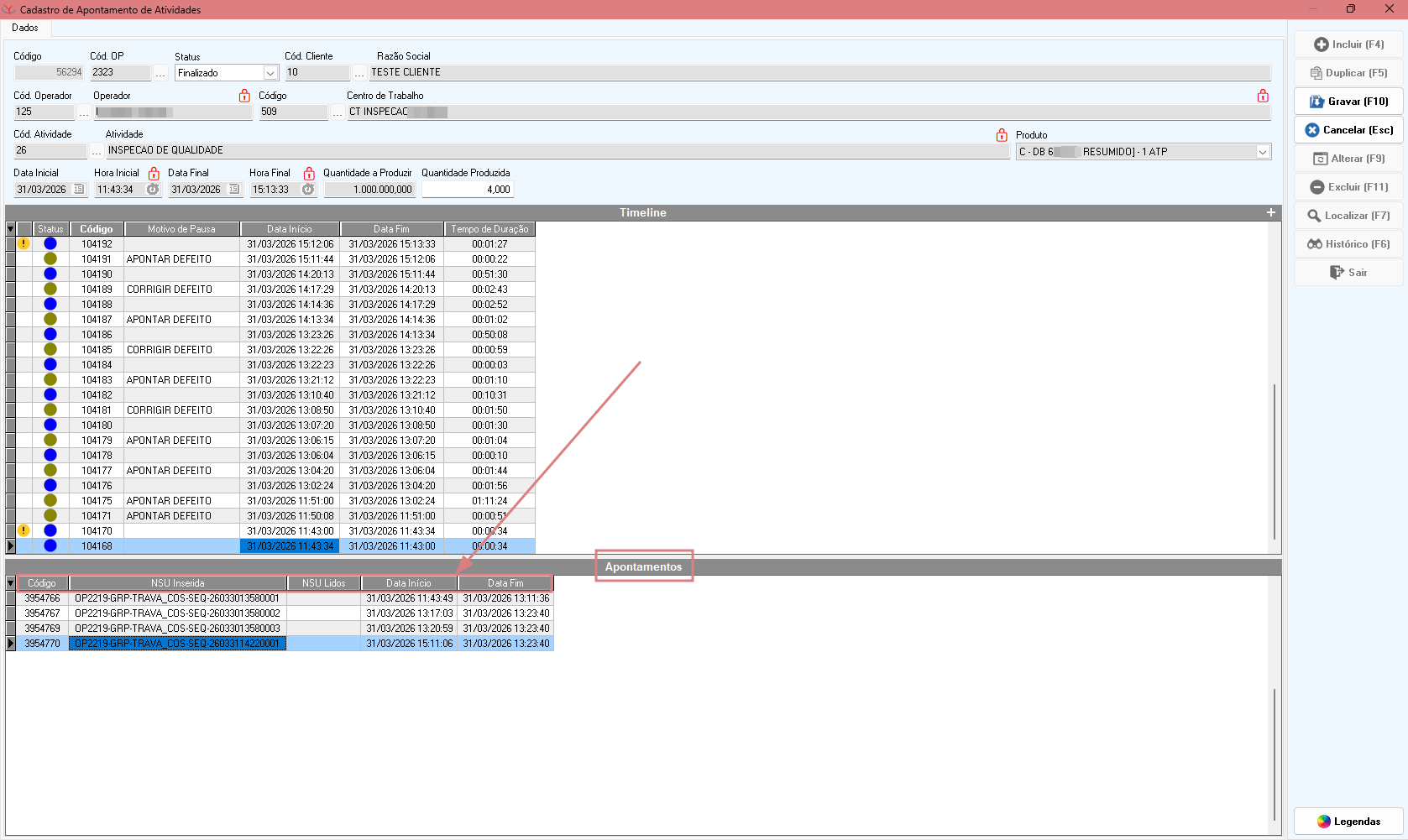
Imagem 06 - Tela de Cadastro de Apontamento de Atividades, lista Apontamentos.
¶ Botão “Gerar NSU”
Ao clicar no botão Gerar NSU, localizado na tela de Gestão de Apontamento de Atividade, será aberta a tela Gerenciar NSUs Geradas.
A tela possui os seguintes campos para filtragem:
- Identificação | Prefixo | Qtd. Dígitos | Código;
E as seguintes colunas na lista "NSU geradas":
- Código;
- Identificação;
- Prefixo;
- Qtd. Dígitos;
- Generator [Permite edição]: coluna para informar o ultimo número de NSU gerada;
- Último NSU Gerado
- Quantidade Nova: coluna para informar a quantidades de NSUs a serem gerados.
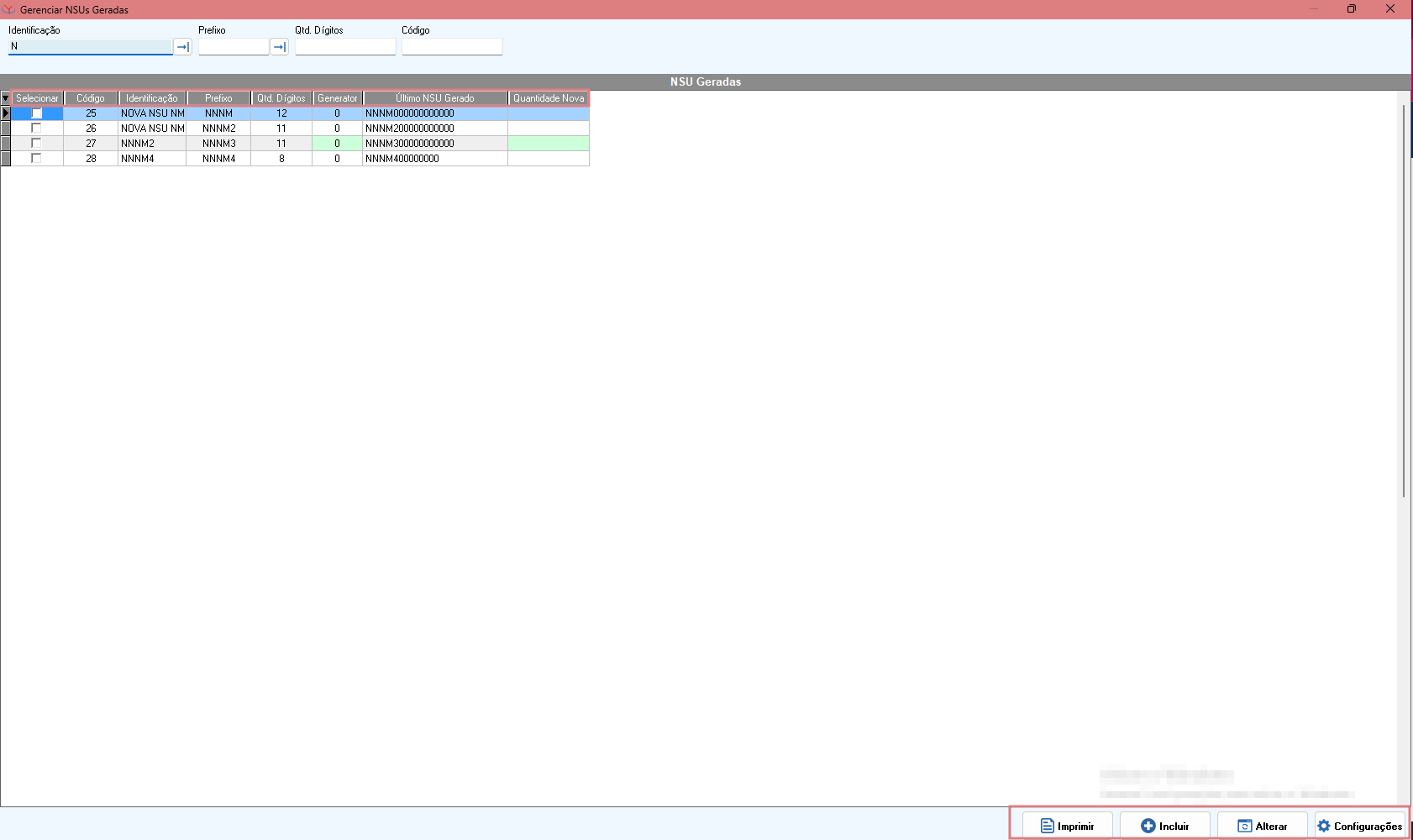
Imagem 07 - Tela de Gerenciar NSUs Geradas, com registros filtrados.
Para gerar uma ou mais NSUs, é necessário que o usuário as selecione e informe a quantidade a ser gerada na coluna “Quantidade Nova” de cada NSU selecionada.
Ao clicar no botão , será aberta a tela Cadastro de NSU Geradas, com os seguintes campos:
- Código;
- Identificação;
- Prefixo;
- Quantidade de Dígitos;
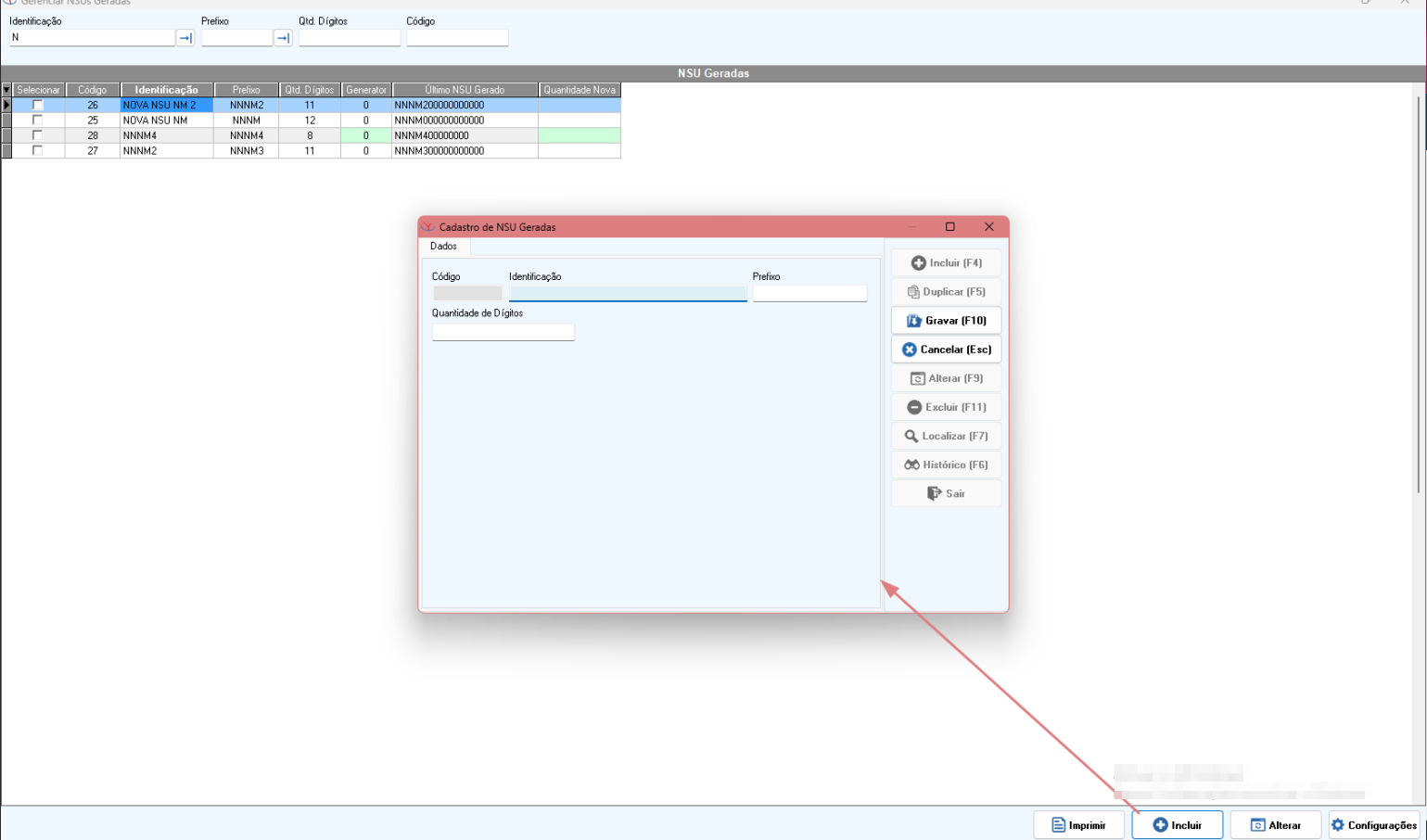
Imagem 08 - Inclusão na tela de Cadastro de NSUs Geradas.
Dando dois cliques em algum registro da lista NSU Geradas ou clicando no botão Alterar, com foco no registro desejado, é possível alterar a NSU.

Botão “Configurações”
Ao clicar no botão de Configurações surgem as seguintes opções:
- Modelo de Etiqueta;
- Incluir Modelo de Etiqueta;
Ao clicar na opção “Modelo de Etiqueta” é aberta a tela de Pesquisa de Modelo de Etiqueta, para a seleção da etiqueta desejada.
Nesta tela será possível filtrar por
- Descrição | Modelo de Impressora | Gerar Etiquetas Via | Código | Mostrar Em;
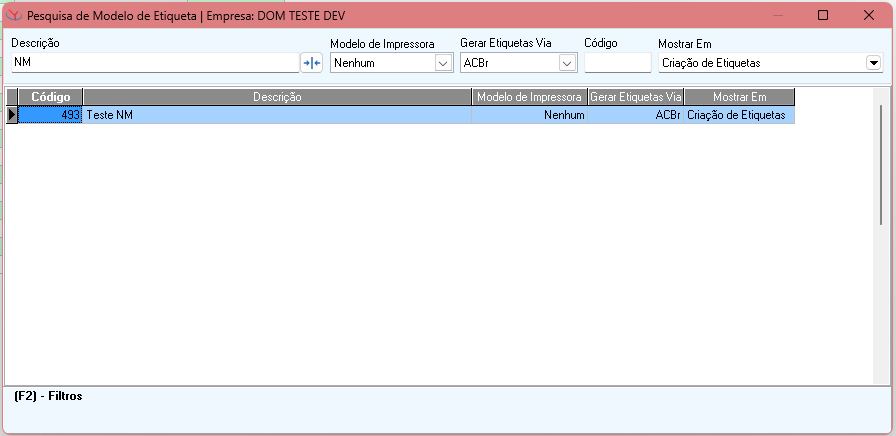
Imagem 09 - Tela de Pesquisa de Modelo de Etiqueta, aberta através do botão de Configurações.
Ao clicar na opção “Incluir Modelo de Etiqueta” é aberta uma telinha pedindo para “Adicionar o Modelo”, com o campo “Nome” para ser informado.
Após informar o nome e clicar em “Ok” o modelo será incluído. Para configurar esse modelo recém criado é necessário escolhê-lo na opção “Modelo de Etiqueta:” explicada anteriormente e clicar em no botão Configurações que terá nova opção que surge substituindo a de “Incluir Modelo de Etiqueta” ao selecionar uma etiqueta.
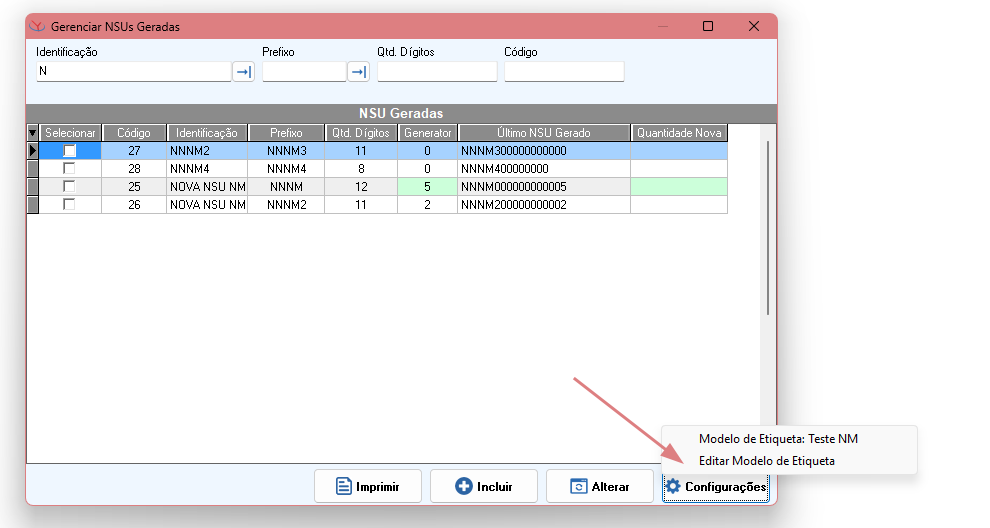
Imagem 10 - Tela de Gerenciar NSUs Geradas, com foco no botão de Configurações e a opção Editar Modelo de Etiqueta.
Clicando em Editar Modelo de Etiqueta é aberta a tela Criação Etiqueta Pimaco.

Criação Etiqueta Pimaco.
Para encontrar essa tela é necessário estar em Gerenciar NSUs Geradas e clicar em Editar Modelo de Etiqueta.
Está tela servirá para a configuração da etiqueta de NSU da tela Gerenciar NSUs Geradas.
Foi adicionado um novo campo chamado "Aplicar Margem Inferior"
- Campo do tipo Sim/Não, com valor padrão SIM;
- Quando selecionada a opção Sim, a margem superior será aplicada também à margem inferior, mantendo o comportamento já existente no sistema.
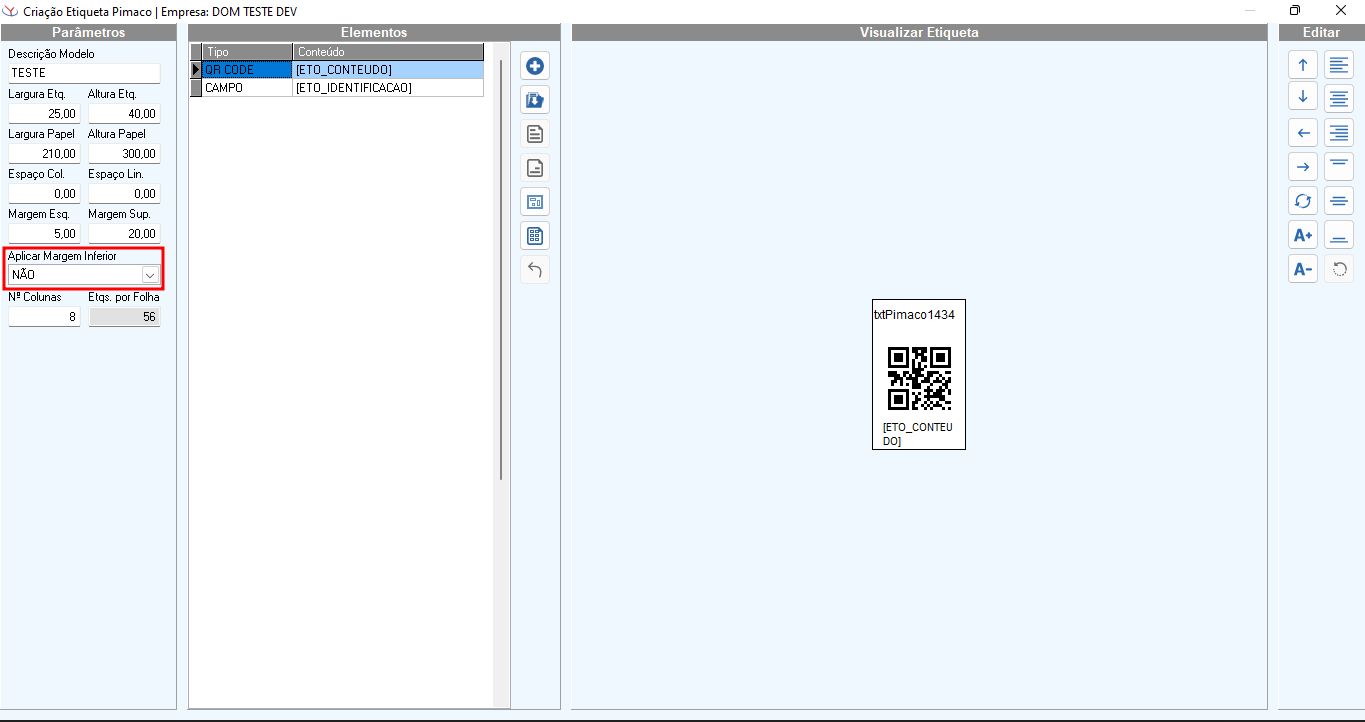
Imagem 11 - Tela de Criação Etiqueta Pimaco.
Adicionado novo elemento “QR Code”, que possui os seguintes campos:
- Conteúdo;
- Exibir Código (Será um Campo Sim/Não, onde caso for não o Código do QR Code não será exibido);
- Top;
- Left;
- Largura.
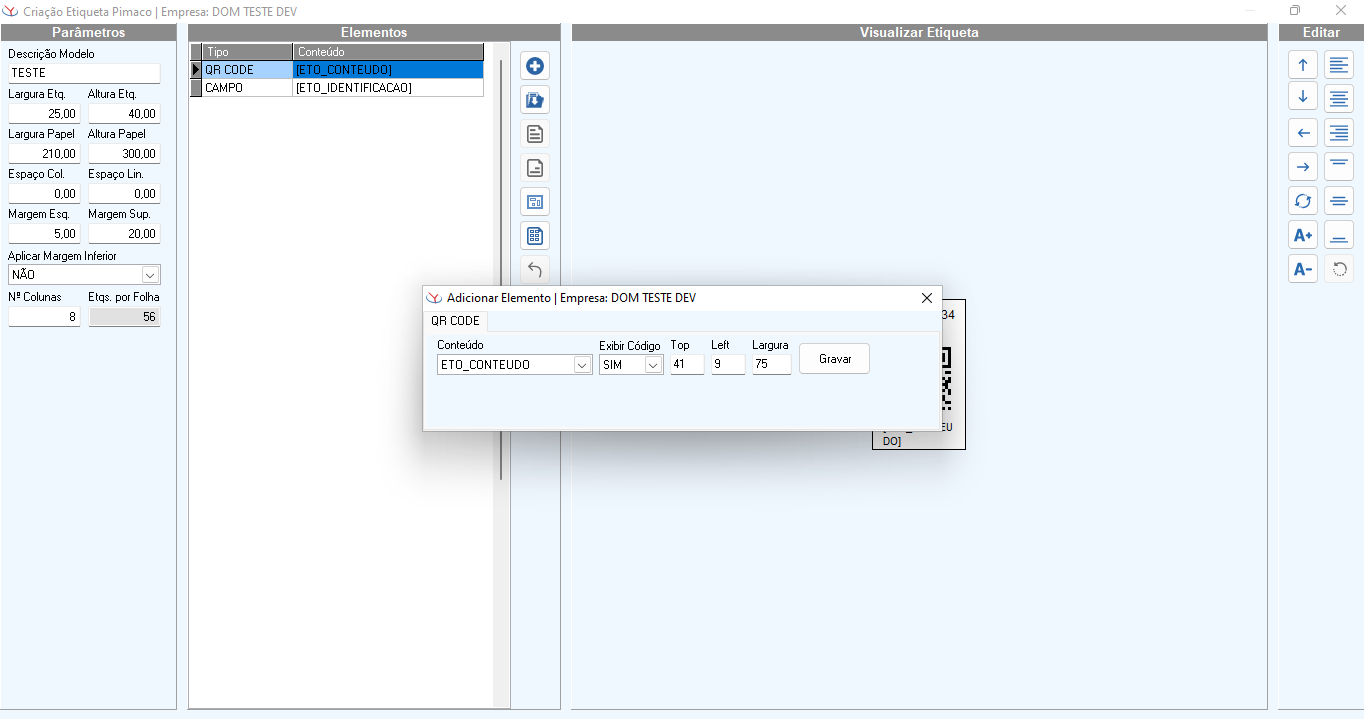
Imagem 12 - Tela de Adicionar Elemento (QR CODE) aberta em cima da tela Criação Etiqueta Pimaco.
¶ Gestão de Apontamentos de Defeitos
Foi realizado o desenvolvimento deste novo menu que está localizado em "Produção > Gestão de Apontamento de Defeitos"
- Este menu é responsável por listar todos os defeitos apontados nos Apontamentos Por Faixa de Hora e NSU
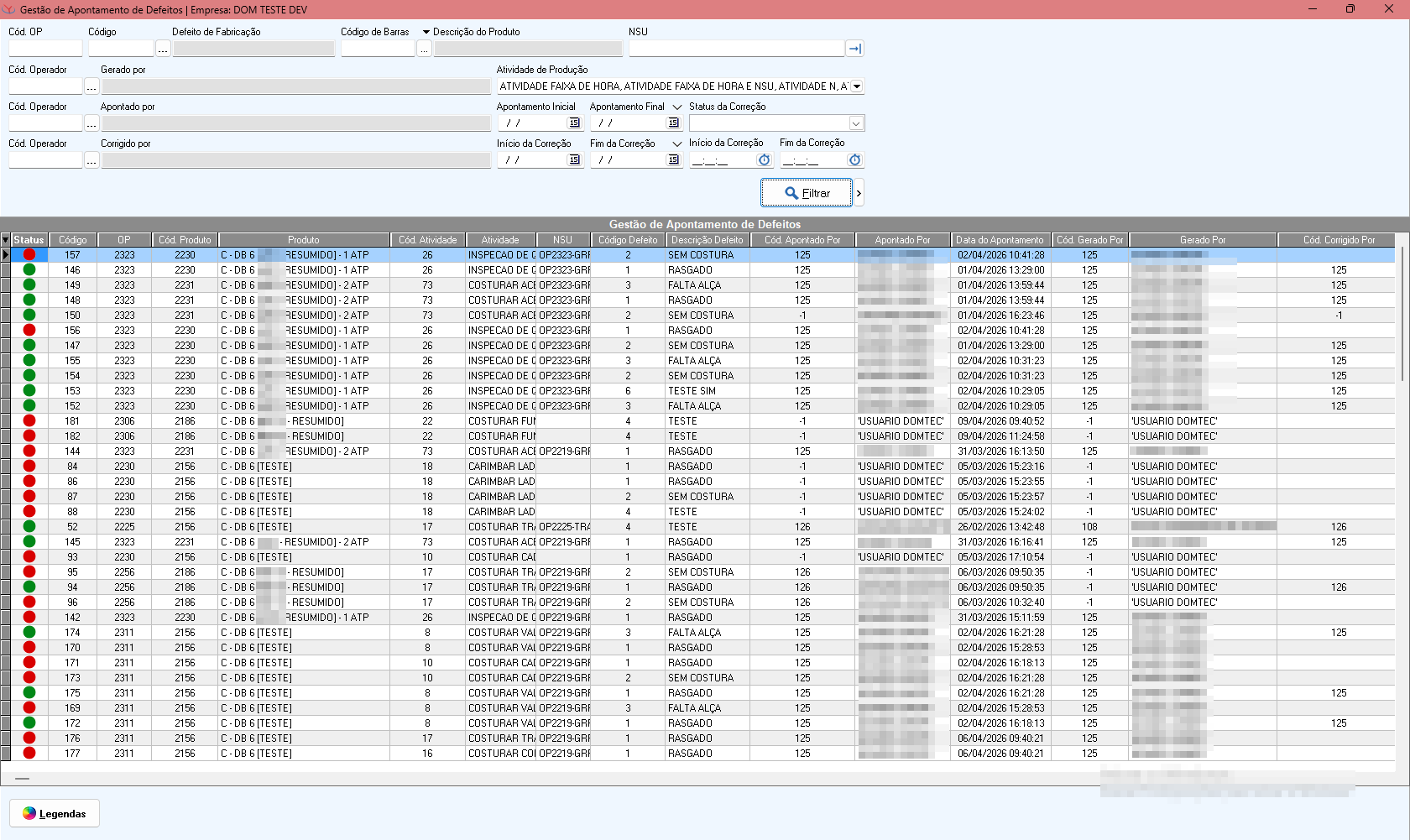
Imagem 13 - Tela de Gestão de Apontamento de Defeito, com registros filtrados.
¶ Cadastro de Apontamento de Defeitos
Ao dar duplo clique em algum registro da lista será aberta a tela de Cadastro de Apontamento de Defeitos.
Nesta tela se encontram informações mais detalhadas a respeito do defeito. Nela é possível alterar o campo “Defeito de Fabricação” informando o código, ou buscando na tela de pesquisa ao clicar no botão “…”.
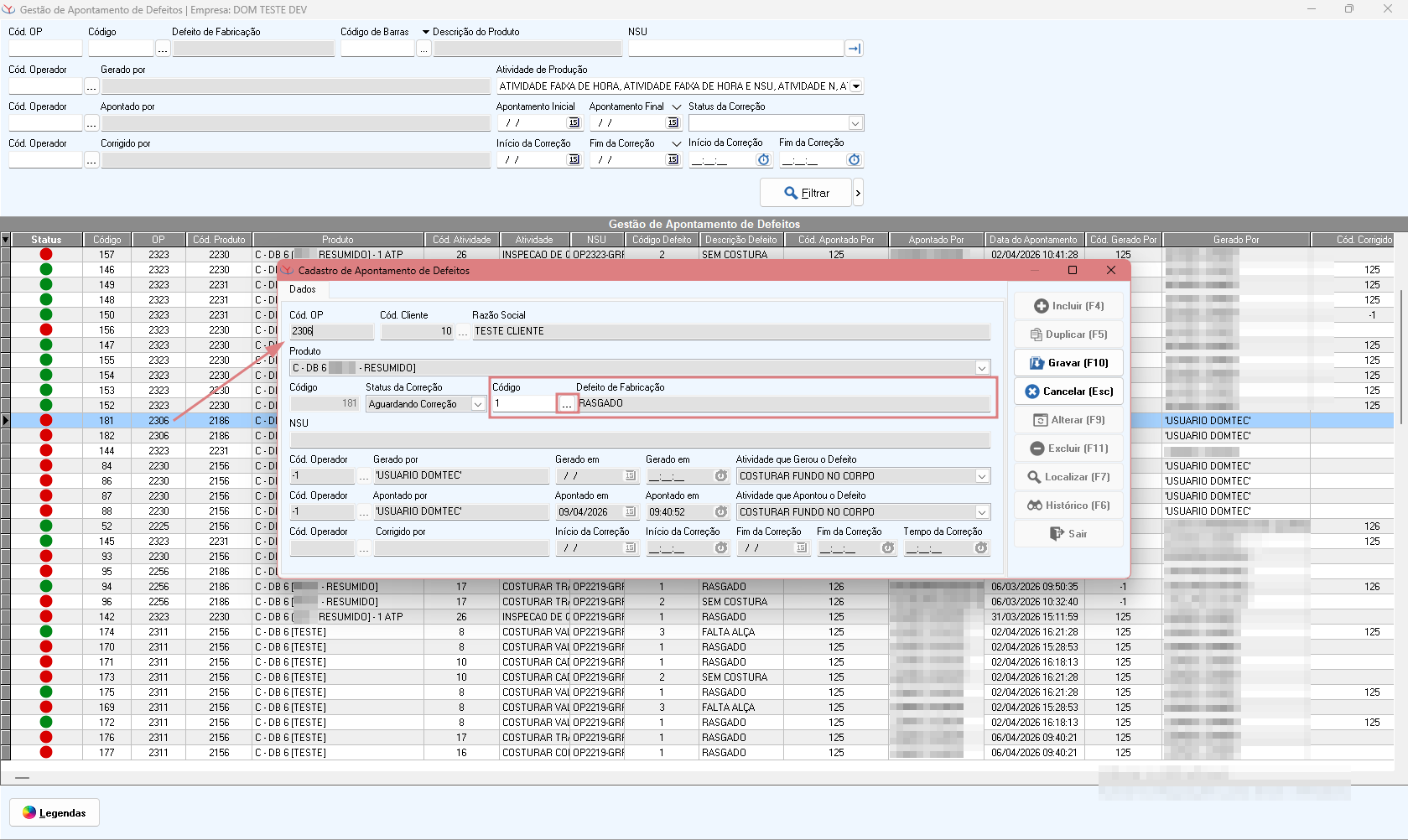
Imagem 14 - Tela de Cadastro de Apontamento de Defeito, com foco no campo Defeito de Fabricação.