Este projeto traz evoluções para o módulo de Produção Atacado. O foco é tornar o processo mais organizado, permitindo o acompanhamento de cada etapa da fabricação, melhor controle das máquinas e a identificação do que cada funcionário está produzindo através de novas validações e do uso de etiquetas (NSU).

O que mudou
Para adequar o Yzidro às melhorias implementadas, diversos menus foram atualizados. Neste material, são apresentados os novos cadastros, parâmetros e permissões especiais criados, necessários para a execução dos processos.
Para ver como funciona o processo na prática, clique aqui🔗.
Para ver como gerenciar as atividades e imprimir etiquetas, clique aqui🔗.

Clique no link 🔗 abaixo para navegar ao tópico desejado:
- Central de Preferências (Yzidro WEB)🔗;
- Cadastro de Atividades de Produção🔗;
- Cadastro de Etapas de Produção🔗;
- Cadastro de Máquinas🔗;
- Cadastro de Centro de Trabalho🔗;
- Cadastro de Motivo de Pausa de Produção🔗;
- Cadastro de Motivo de Defeito na Fabricação🔗;
- Cadastro de Funcionário🔗;
- Cadastro de Produto🔗;
- Cadastro de Produto → Aba “Composição do Produto” (AT) 🔗;
- Manutenção de Estoque🔗;
- Layouts com Integração Word/WPS🔗;
- Permissões Especiais🔗;
¶ Central de Preferência (Yzidro Web)
Na Central de Preferência foram desenvolvidos os recursos para aprimorar a experiência dos usuários no uso do Apontamento de Atividade por NSU.
Para acessá-la é necessário que o usuário possua o menu Configuração de Preferências habilitado (em Cadastro de Menu) e com as permissões de acesso dele selecionadas no Yzidro ERP.
Localização:
http://erp.yzidro.com.br/v1/sistema/configuracao-de-preferencias
Ao acessar a tela, é possível verificar uma lista das configurações de preferência com as seguintes colunas:
- Chave: chave única de identificação pré-definida da configuração de preferência;
- Telas Afetadas: telas que são afetadas por essa configuração de preferência;
- Descrição;
- Criado Em;
- Atualizado Em;
- Ações (Visível apenas quando há um registro incluído):
- ícone de olho (👁️): Serve para visualizar o registro.
- ícone de lápis (✏️): Serve para editar o registro.
- ícone de lixeira (🗑️): Serve para apagar o registro.
- ícone de 3 pontinhos ( ⁞ ): Serve para resetar as configurações de preferência individuais, ou seja, forçar todos os usuários a utilizarem as configurações de preferência padrão.
Importante: Apenas pode ser cadastrada uma configuração de preferência por chave.
¶ + Nova Preferência
Para incluir uma nova configuração de preferência, é necessário clicar no botão “+ Nova Preferência”. Será aberta a tela “Cadastro de Preferência”, para realizar a inclusão.
Ao incluir uma nova configuração através da chave pré-cadastrada, o usuário tem acesso às seguintes seções:
Preferências do Leitor:
Modo Leitura Rápida
- Otimizado para leitores de código de barras externos
Habilitar Teclado
- Para digitações manuais em dispositivos móveis
Notificações e Acessibilidade:
Efeitos sonoros
- Emite sons para indicar ações e resultados (como sucesso ou erro)
Efeitos visuais
- Quando habilitada é possível indicar o tempo dos efeitos visuais em tela para resultados de Sucesso(verde), Erro(vermelho) e Aviso(amarelo).
Vibração do aparelho
- Faz o aparelho vibrar para avisar sobre ações importantes. Você pode configurar a duração da vibração separadamente para eventos como sucesso e erro.
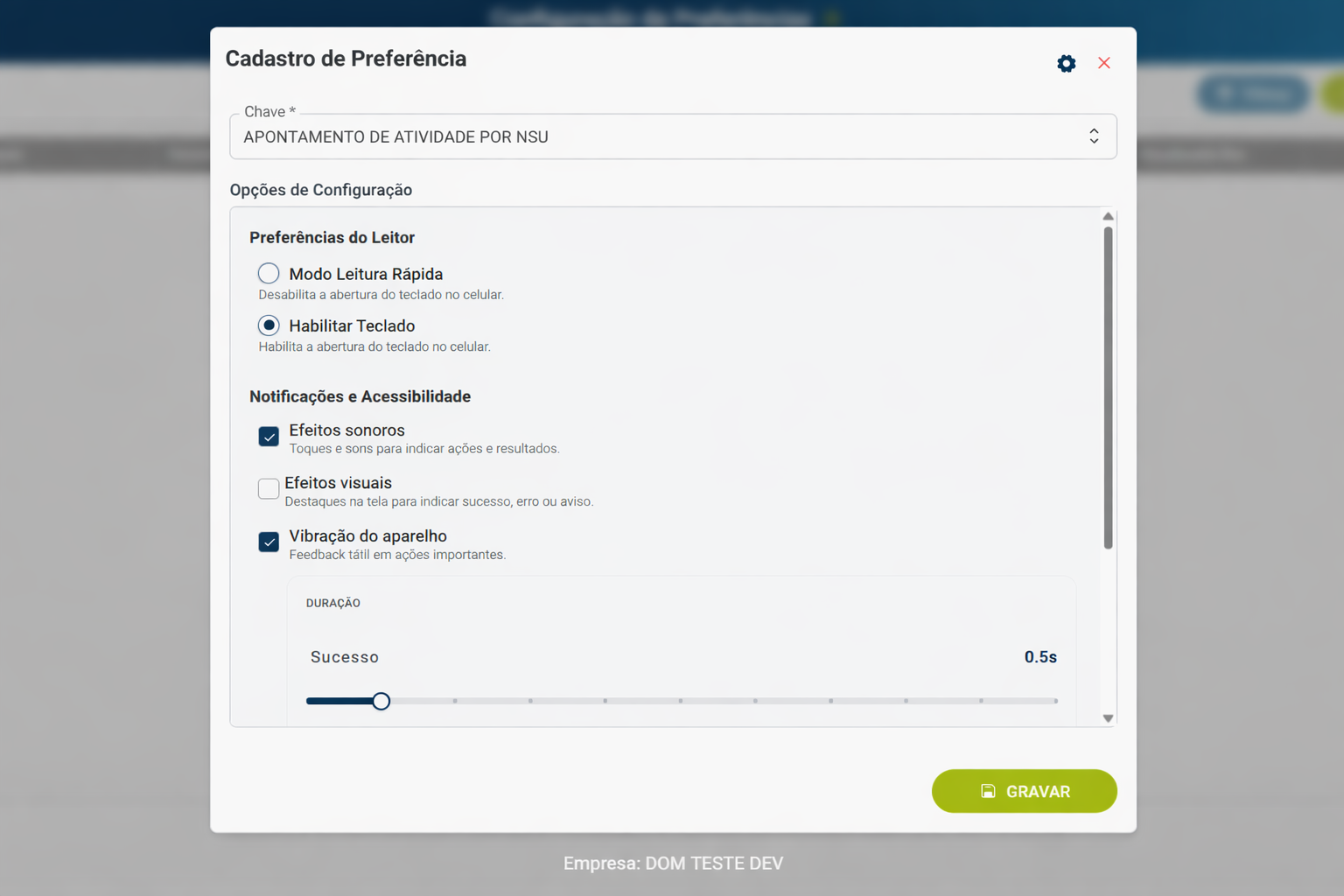
Imagem 02 - Cadastrando uma nova preferência
¶ Cadastro de Atividades de Produção
Localizado em Produção → Cadastro de Atividades de Produção, este menu define se a tarefa possui setup, qual a unidade gerada e o tipo de apontamento permitido (Faixa de Hora ou NSU). Permite o vínculo direto de centros de trabalho e funcionários.
O cadastro disponibiliza os seguintes campos:
- Código;
- Descrição;
- Status [Ativo/Inativo];
- Tem Setup [Sim/Não]: Setup é o processo de preparar e ajustar uma máquina/equipamento antes de iniciar uma atividade de produção. Portanto, esse campo é responsável por definir se a atividade começará com um apontamento inicial de ajustes/configuração com status “Em Setup”.
- Unidade do Componente Gerado: Define qual será a Unidade gerada;
- Apontamento de Atividade Permitido: Faixa de Hora | NSU
E seguintes Listas:
- Lista Centros de Trabalho Vinculados à Atividade: Lista os Centros de Trabalho responsáveis pela execução da atividade.
- Ao informar uma atividade na tela de Centros de Trabalho, o centro de trabalho passará a ser informado nessa lista da tela de Cadastro de Atividade de Produção.
- Lista Funcionários Vinculados à Atividade: Lista os Funcionários responsáveis pela execução da atividade.
Será permitido Vincular funcionários ao clicar no botão “+” da lista “ Funcionários Vinculados à Atividade”. Para Desvincular basta apertar o botão “Delete” do teclado com o funcionário a ser desvinculado selecionado na lista.
Os campos dessa tela estão presentes na Pesquisa de Atividades de Produção ( botão “F7” ) como filtros e colunas.
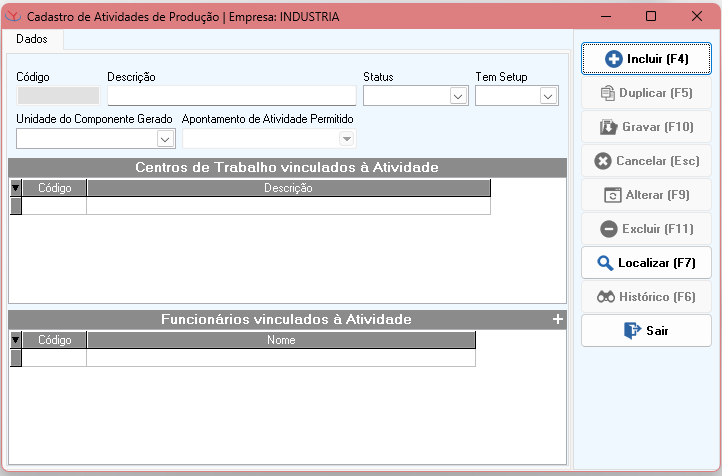
Imagem 03 - Cadastro de Atividades de Produção

Cadastro de Etapas de Produção
Localizado em Produção → Cadastro de Etapas de Produção, este menu define as grandes fases do processo e se a etapa em questão aceita NSUs originados de etapas diferentes.
O cadastro disponibiliza os seguintes campos:
- Código;
- Descrição;
- Status [Ativo/Inativo];
- Aceitar NSU de Etapas Diferentes: Define se a etapa pode ler um NSU criado em outras etapas.
Todos os campos deste cadastro estão disponíveis como filtros e colunas na pesquisa (F7).
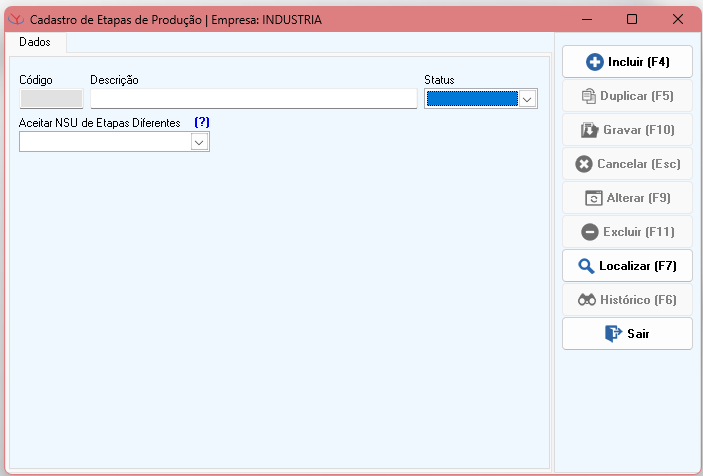
Imagem 04 - Cadastro de Etapas de Produção
¶ Cadastro de Máquinas
Foi alterado o nome do menu "Cadastro de Máquinas / Setores" para "Cadastro de Máquinas".
Este menu fica localizado em "Produção -> Cadastro de Máquinas"
Foram adicionados novos campos:
- Departamento;
- Setor (Será carregado de acordo com o Departamento selecionado);
- Endereço;
- Modelo;
- Número de Série;
- Identificação do Patrimônio;
- Valor Aquisição;
- Ano de Fabricação;
- Fabricante;
- Data de Aquisição;
- Garantia Até;
- Periodicidade de Manutenção em Dias;
- Última Manutenção Realizada;
- Próx. Manutenção Prevista;
- Centro de Trabalho;
- Observação.
Regras do Campo Centro de Trabalho
- Caso deixe vazio, este campo será desvinculado do Centro de Trabalho e com isso não estará presente na lista do Cadastro de Centro de Trabalho.
- Caso o campo "Centro de Trabalho" for alterado a máquina será vinculada a este novo Centro de Trabalho.
Obs: Os campos Descrição, Departamento, Setor, Endereço, Modelo, Número de Série, Fabricante, Aquisição De/Até, Garantia De/Até, Ult. Manutenção De/Até e Prox. Manutenção De/Até estão disponíveis como filtros na Pesquisa de Cadastro de Máquinas (botão “F7”).
Todos os campos deste cadastro estão disponíveis como colunas na pesquisa (F7).
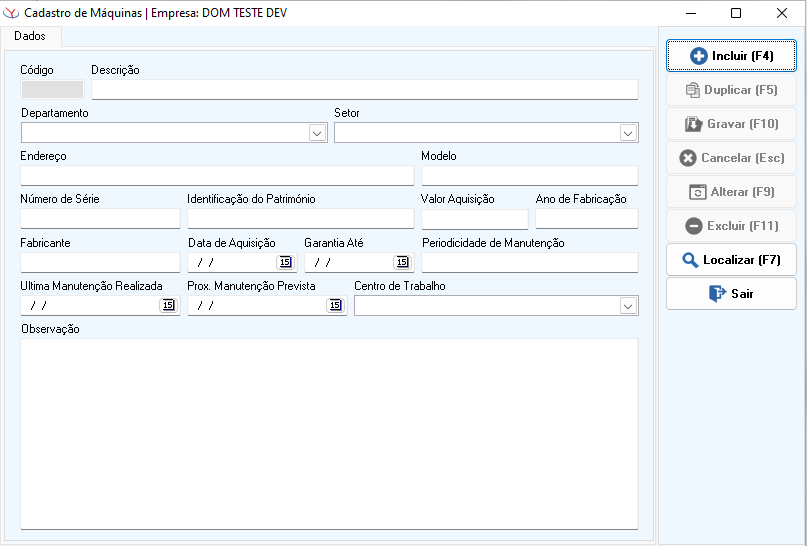
Imagem 05 - Cadastro de Máquinas

Cadastro de Centro de Trabalho
Este menu está localizado em Produção → Cadastro de Centro de Trabalho.
O cadastro disponibiliza os seguintes campos e seções:
- Descrição;
- Status [Ativo/Inativo];
- Sigla;
- Departamento;
- Setor: Carregado automaticamente de acordo com o Departamento selecionado;
O Cadastro de Centro de Trabalho centraliza a gestão, listando automaticamente:
- Máquinas vinculadas.
- Atividades permitidas no local.
- Funcionários alocados na estação.
Todos os campos deste cadastro estão disponíveis como filtros e colunas na pesquisa (F7).
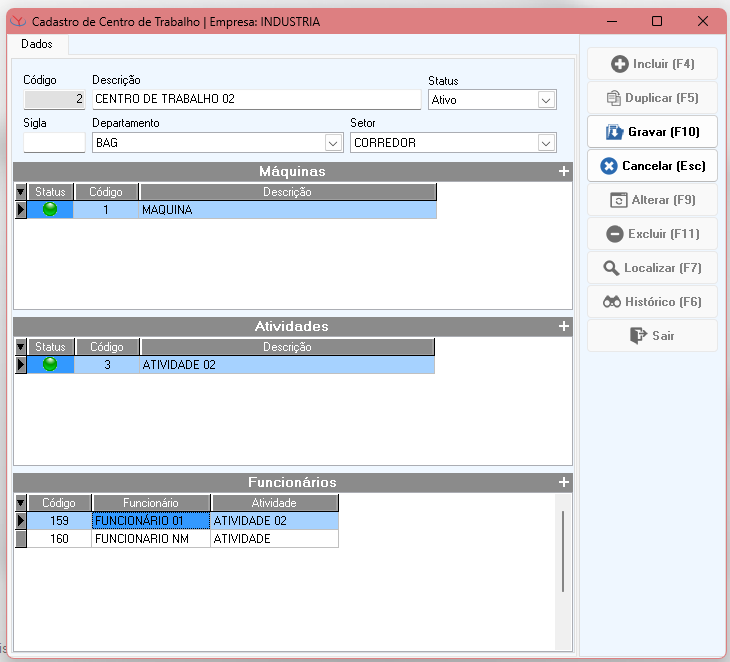
Imagem 06 - Cadastro de Centro de Trabalho
¶ Regras da Lista de Máquinas
Ao clicar no botão (+) localizado acima da lista, será aberta a Pesquisa de Máquinas, permitindo a seleção de múltiplos registros para o vínculo.
Após a seleção, caso alguma das máquinas escolhidas já esteja vinculada a outro Centro de Trabalho, será exibida a seguinte mensagem:
“Não foi possível vincular as máquinas abaixo, pois elas já estão vinculadas a outro Centro de Trabalho.”
Ao pressionar a tecla Delete sobre um registro da lista, será exibida a seguinte confirmação:
“Deseja realmente desvincular a máquina ‘X’ do Centro de Trabalho ‘Y’?”
Ao confirmar a ação, no Cadastro de Máquinas o campo Centro de Trabalho será automaticamente limpo.
Ao vincular uma máquina a um Centro de Trabalho, o campo Centro de Trabalho no Cadastro de Máquinas será automaticamente atualizado com o novo Centro ao qual a máquina foi vinculada, assim como mostra na imagem 06.
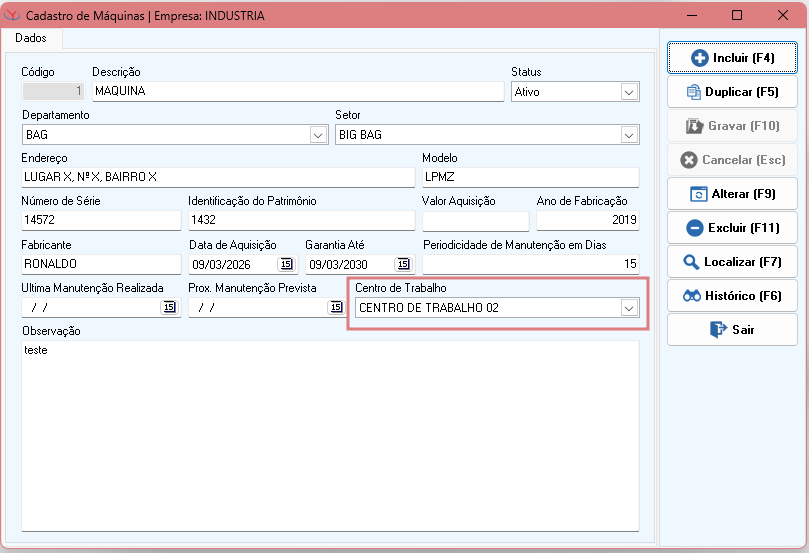
Imagem 07 - Foco no campo Centro de Trabalho no Cadastro de Máquinas
¶ Regras da Lista Atividades
Ao clicar no botão (+) localizado acima da lista, será aberta a Pesquisa de Atividades, permitindo a seleção de múltiplas atividades para vínculo.
Ao pressionar a tecla Delete sobre um registro da lista, será exibida a seguinte confirmação:
“Deseja realmente desvincular a atividade ‘X’ do Centro de Trabalho ‘Y’?”
Importante: Uma atividade pode estar vinculada a mais de um centro de trabalho
Ao vincular uma atividade a um Centro de Trabalho, ela passará a ser informada na lista do Cadastro de Atividades de Produção, refletindo automaticamente o novo vínculo, assim como mostra na imagem 07.
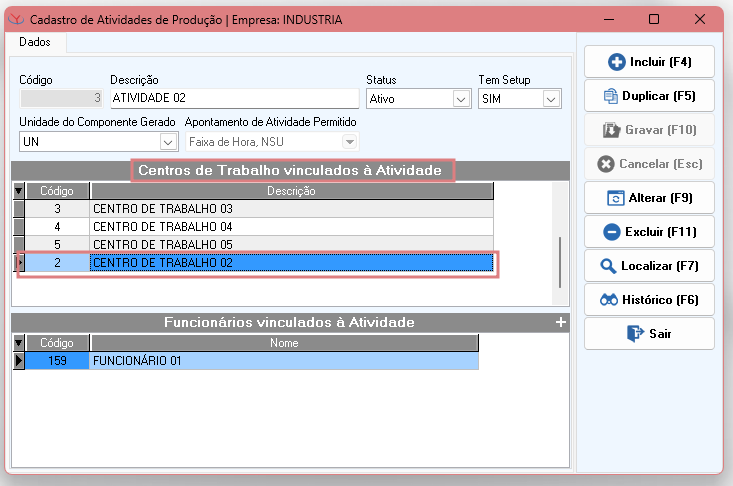
Imagem 08 - Foco no campo Centro de Trabalho no Cadastro de Atividade de Produção
¶ Regras da Lista Funcionários
Ao clicar no botão (+) localizado acima da lista, será aberta a pesquisa de funcionários, permitindo a seleção de múltiplos registros para o vínculo.
Após a seleção, será exibida a seguinte mensagem de confirmação:
“Os funcionários selecionados serão desvinculados de seus Centros de Trabalho atuais e vinculados a este Centro de Trabalho. Deseja continuar?”
Ao clicar em Sim, o campo Centro de Trabalho dos funcionários selecionados será automaticamente atualizado para este Centro de Trabalho, não sendo necessário acionar o botão Gravar.
Ao pressionar a tecla Delete sobre um registro da lista, será exibida a seguinte confirmação:
“Deseja desvincular o funcionário ‘001 – NOME_FUNCIONARIO’ do Centro de Trabalho ‘Y’?”
Ao confirmar a ação, no Cadastro de Funcionário, o campo Centro de Trabalho ficará em branco.
Sempre que um funcionário for vinculado a um Centro de Trabalho, o campo Centro de Trabalho no Cadastro de Funcionário será automaticamente atualizado.
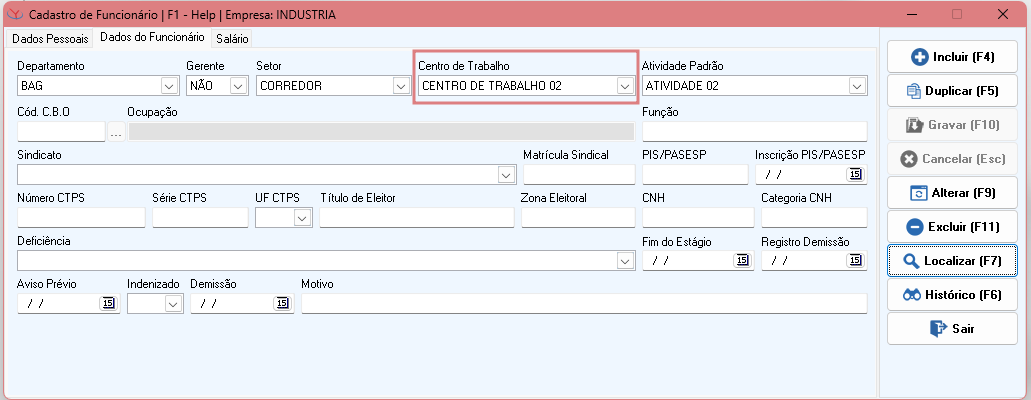
Imagem 09 - Foco no campo Centro de Trabalho no Cadastro de Funcionários
¶ Cadastro de Motivo de Pausa de Produção
Este cadastro está localizado em Produção > Cadastro de Motivo de Pausa de Produção.
Contém os seguintes campos:
- Código;
- Descrição;
- Status[Ativo/Inativo];
- Tipo de Pausa de Produção[Não Esperada/Esperada].
- Pausa Produtiva[Sim/Não]
Por padrão, essa tela tem os seguintes motivos cadastrados "APONTAR DEFEITO" e "CORRIGIR DEFEITO".
- Estes dois registros não poderão ser alterados nem excluídos através do sistema ou pelo banco de dados.
Quando um motivo de pausa for utilizado durante o apontamento de uma atividade por faixa de hora ou NSU, será exibido no canto inferior direito da tela de Cadastro de Motivo de Pausa deste motivo o seguinte:
- Primeiro Uso: contendo a data do primeiro uso desse motivo a frente;
- Último Uso: contendo a data do último uso desse motivo a frente;
- Qtd. de Usos: com a quantidade de vezes que este motivo de pausa foi utilizado;
Os campos dessa tela estão presentes na Pesquisa de Motivo de Pausa da Produção ( botão “F7”) como filtros e colunas.
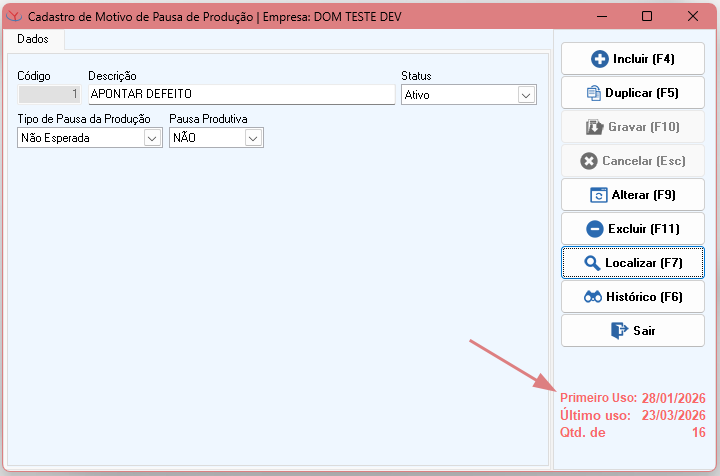
Imagem 10 - Cadastro de Motivo de Pausa de Produção
¶ Parâmetros
Na tela de Cadastro de Parâmetros, criado o novo parâmetro:
Motivo de Pausa Padrão Setup: Localizado em Produção → Administrador do Sistema.
- Este parâmetro permite definir um motivo de pausa fixo para atividades que possuam Setup.
- Por padrão, o campo inicia vazio.
- Para informar o motivo, a principio ele precisa ser cadastrado no Cadastro de Motivo de Pausa.
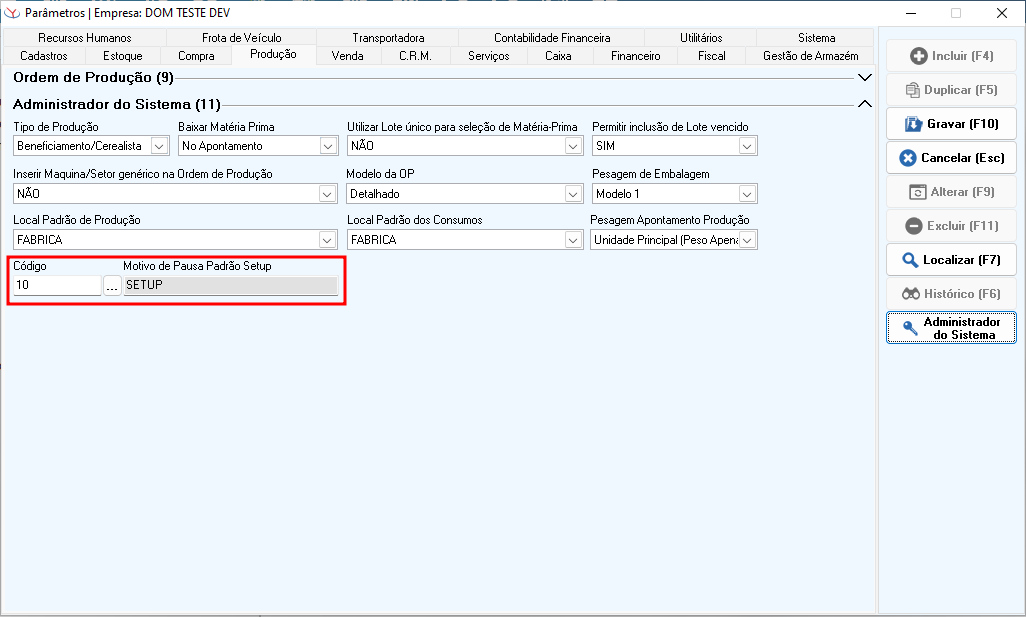
Imagem 11 - Parâmetro Motivo de Pausa Padrão Setup
¶ Cadastro de Motivo de Defeitos de Fabricação
Este cadastro está localizado em Produção > Cadastro de Motivo de Defeitos de Fabricação. Permite classificar as ocorrências e definir se o defeito em questão admite correção técnica.
Contém os seguintes campos:
- Código;
- Descrição;
- Status[Ativo/Inativo];
- Permite Correção [Sim/Não];
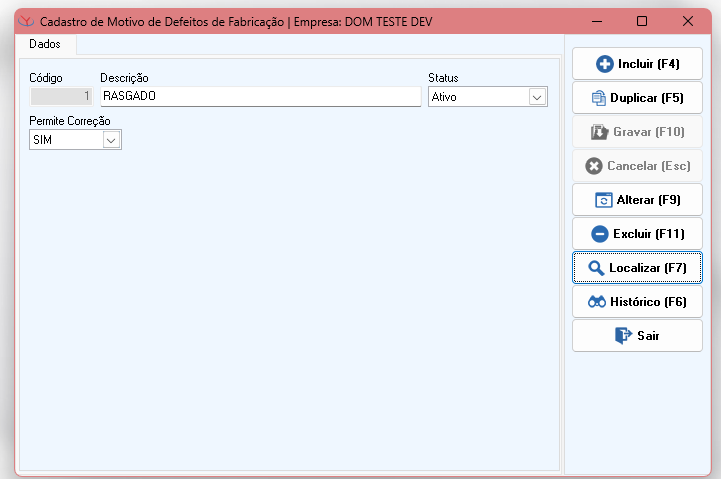
Imagem 12 - Cadastro de Motivo de Defeitos de Fabricação

Cadastro de Funcionário
A aba Dados do Funcionário passa a ser sempre visível no cadastro.
Os campos CBO, Departamento e Setor serão obrigatórios somente quando o menu “Funcionários” estiver ativo.
Também foram adicionados os novos campos:
- Centro de Trabalho;
- Atividade.
¶ Regras da aba Dados do Funcionário ⇢ campo Centro de Trabalho
Ao preencher os campos Centro de Trabalho e Atividade, o sistema realizará as seguintes validações:
- Caso o Centro de Trabalho selecionado não pertença ao Setor informado, será exibida a seguinte mensagem:
“Atenção: o Centro de Trabalho ‘X’ não pertence ao Setor ‘Y’. Deseja continuar mesmo assim?”
- Caso a Atividade informada não esteja vinculada ao Centro de Trabalho selecionado, será exibida a seguinte mensagem:
“Atenção: a Atividade ‘Y’ não está vinculada ao Centro de Trabalho ‘X’. Deseja continuar mesmo assim?”
- Caso ambas as situações ocorram simultaneamente — o Centro de Trabalho não pertença ao Setor selecionado e a Atividade não esteja vinculada ao Centro de Trabalho — será exibida a seguinte mensagem:
“Atenção: o Centro de Trabalho ‘X’ não pertence ao Setor ‘Y’ e a Atividade ‘J’ não está vinculada ao Centro de Trabalho ‘X’. Deseja continuar mesmo assim?”
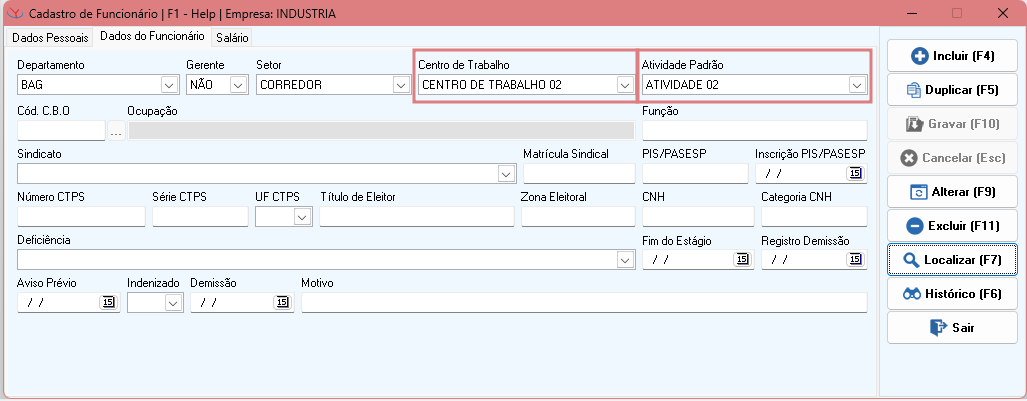
Imagem 13 - Tela de Cadastro de Funcionários aba Dados do Funcionário
¶ Cadastro de Produto
Foi habilitada a opção de maximizar a tela de Cadastro de Produto.
Além disso, a lista “Estoque por Lote” foi substituída por novas abas, conforme descrito abaixo.
¶ Aba Estoque por Lote
- A lista anteriormente utilizada para exibição do “Estoque por Lote” foi movida para esta aba;
- Foi adicionado um totalizador para as colunas que representam valores.
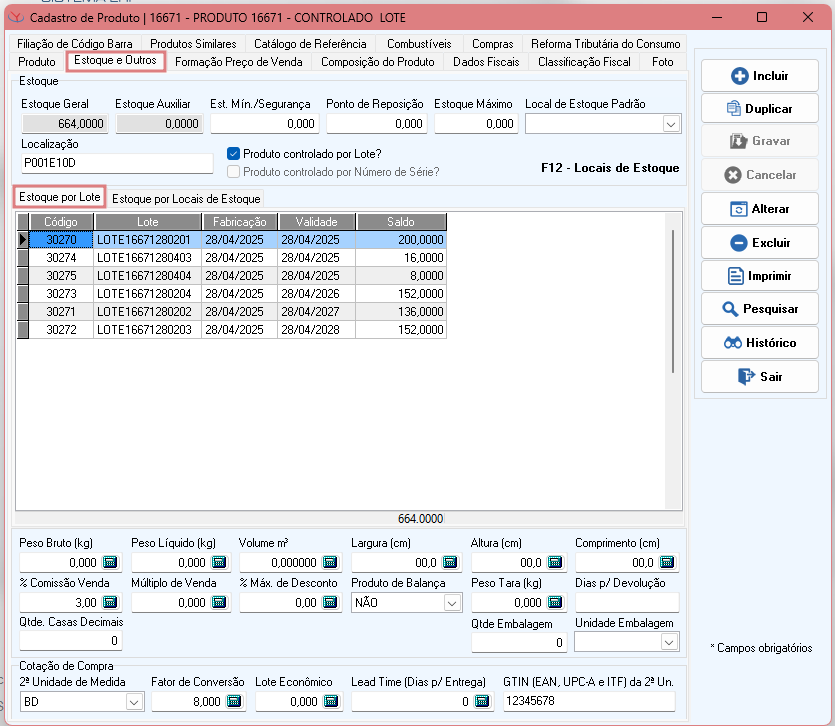
Imagem 14 - Tela de Cadastro de Produtos aba Estoque e Outros foco na aba Estoque por Lote
¶ Estoque por Locais de Estoque:
- Foi adicionada uma lista que terá as seguintes colunas: “Código”, “Local Estoque”, “Saldo Un. 1”, “Saldo Un. 2”;
- Adicionado totalizador para as colunas de valores.
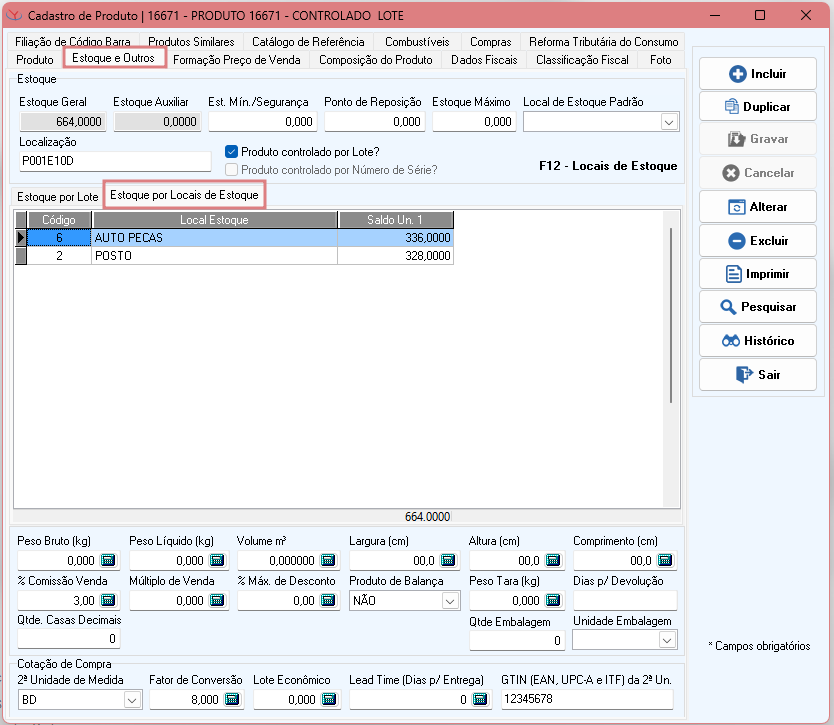
Imagem 15 - Tela de Cadastro de Produtos aba Estoque e Outros foco na aba Estoque por Locais de Estoque

Aba “Composição do Produto" AT
Foram removidos os campos anteriormente utilizados para inclusão de Produtos/Serviços na Composição.
A inclusão de Produtos/Serviços passou a ser realizada por meio do botão (+). Ao ser acionado, abre a tela de Cadastro de Composição do Produto.
Novas colunas na Lista de Produtos e Serviços:
- Etapa: indica a etapa à qual o produto/serviço está vinculado;
- Atividade: indica a atividade à qual o produto/serviço está vinculado.
Adicionada a coluna “Tipo de Produto”, apenas para a lista de Produtos.
Foi adicionado um totalizador abaixo da lista para as colunas de valores nas abas Produto e Serviço.
Com isso, foram removidos os campos totalizadores que anteriormente eram exibidos abaixo das listas.
Botão Legendas:
Foi adicionado o botão Legendas, que exibe todas as legendas relacionadas à Composição do Produto.
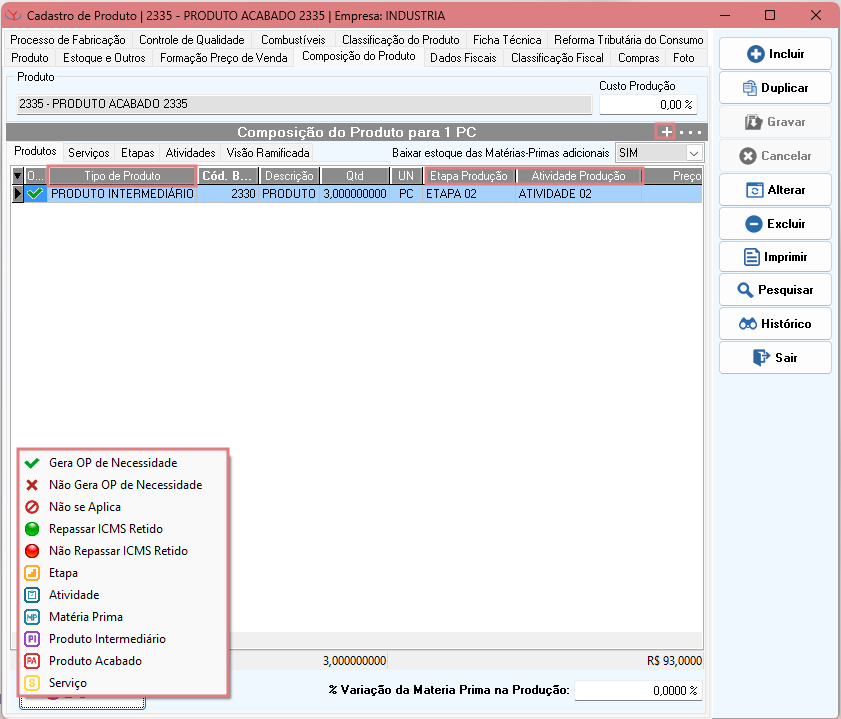
Imagem 16 - Tela de Cadastro de Produtos aba Composição do Produto.

Copiar Composição de outro produto
No menu “...”, foi adicionada a opção “Copiar Composição de outro produto”.
Ao selecionar essa opção, será aberta a Pesquisa de Produtos. Após a seleção, será exibida a seguinte mensagem de confirmação:
“A composição atual será totalmente excluída e substituída pela composição do produto selecionado. Deseja continuar?”
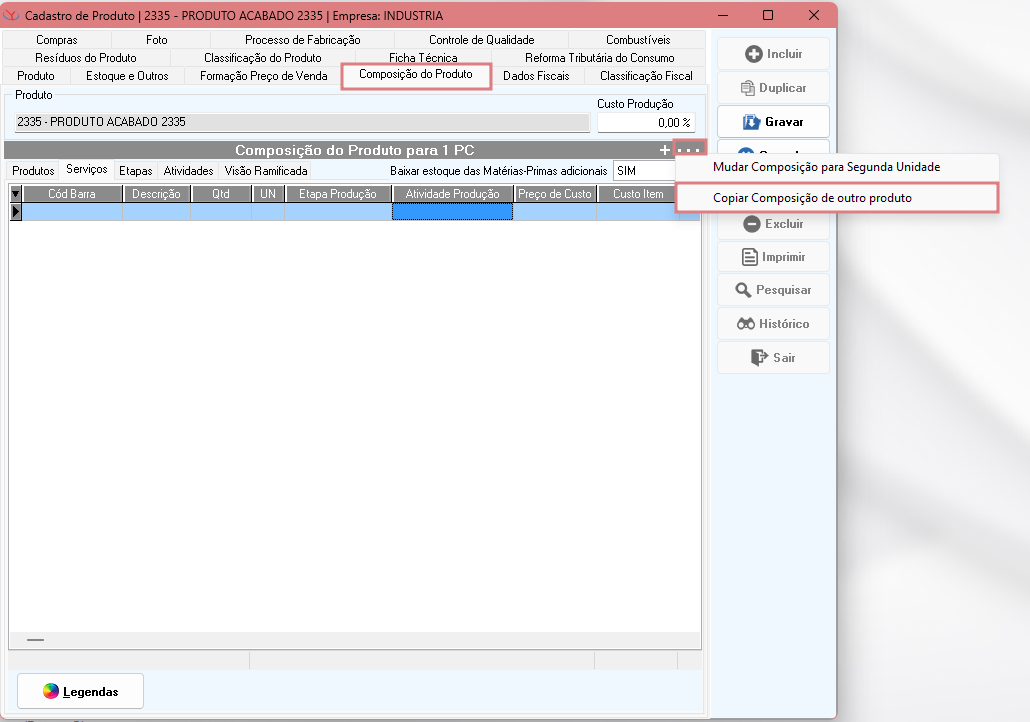
Imagem 17 - Tela de Cadastro de Produtos aba Composição do Produto com foco na nova opção.

Aba "Composição do Produto" → Aba "Etapas"
Foi adicionada uma lista das Etapas vinculadas aos Produtos e Serviços.
Essa lista possui as seguintes colunas:
- Cód. Etapa;
- Etapa;
- Ordem;
A coluna Ordem é editável e se inicia com os campos vazios. Seu objetivo é definir a sequência de execução das etapas no processo produtivo, assim como mostra na imagem 23.
Ao dar duplo clique em uma Etapa, será aberta a tela “Cadastro de Ordem de Etapas de Produção”, que conterá os seguintes campos e seções:
- Código e Descrição da Etapa (Ficará desabilitado);
- Ordem (Ficará habilitado): definir a sequência de execução desta etapa;
- Lista das atividades vinculadas à etapa;
- Colunas: Código, Descrição e Ordem.
- Lista dos produtos vinculados à etapa.
- Colunas: Cód. Produto, Descrição, Atividade, Quantidade e Un
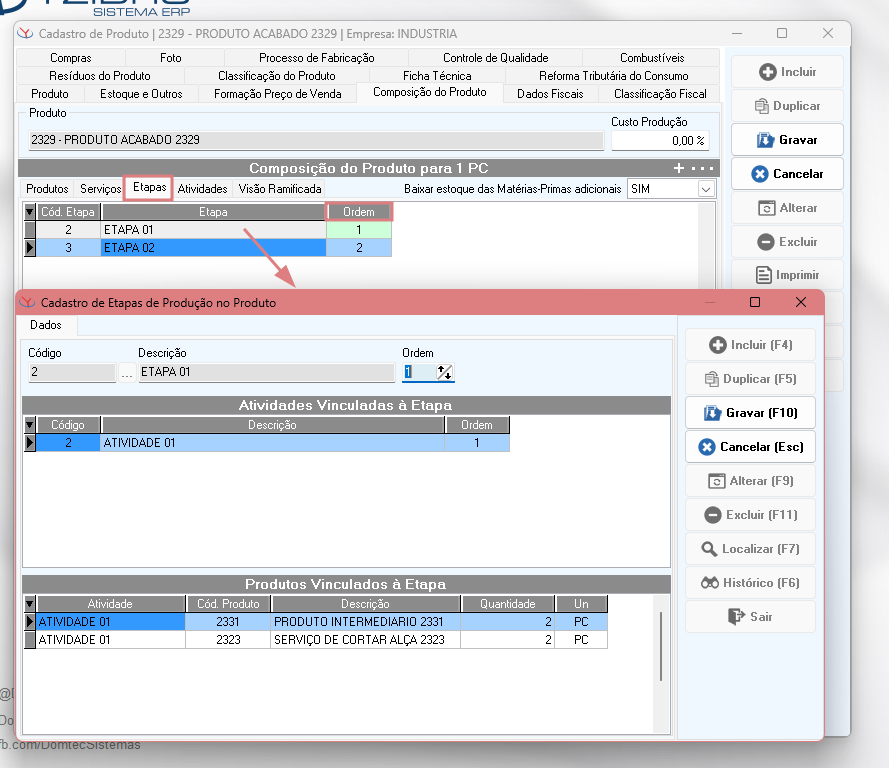
Imagem 18 - Tela de Cadastro de Produtos aba Composição do Produto com foco na aba Etapas e suas funcionalidades.
¶ Aba "Composição do Produto" → Aba "Atividades"
Foi adicionada uma lista das Atividades vinculadas aos Produtos e Serviços, contendo as seguintes colunas:
Colunas da lista:
- Cód. Atividade;
- Atividade;
- Etapa;
- Ordem.
A coluna Ordem é editável e se inicia com os campos vazios. Seu objetivo é definir a sequência de execução das atividades no processo produtivo, assim como mostra na imagem 19.
Ao dar duplo clique em alguma Atividade, será aberta a tela “Cadastro de Atividades de Produção no Produto”, que conterá os seguintes campos e componentes:
Campos da Tela:
- Código (campo desabilitado);
- Descrição da Atividade (campo desabilitado);
- Ordem.
- Quantidade Gerada por Produto Produzido;
- Tempo Estimado para Setup;
- Etiquetas Recebidas;
- Insere Etiqueta [Sim/Não]: Por padrão será Não;
- Atividades que podem ler a NSU: Este campo ficará habilitado se o campo Inserir Etiqueta for Sim;
- Apontar Defeito [Sim/Não]: Por padrão será Não;
Lista da Tela:
- Lista de etapas vinculadas à atividade;
- Colunas: Código, Descrição e Ordem.
- Lista de produtos vinculados à atividade.
- Colunas: Cód. Produto, Descrição, Etapa, Quantidade e Un
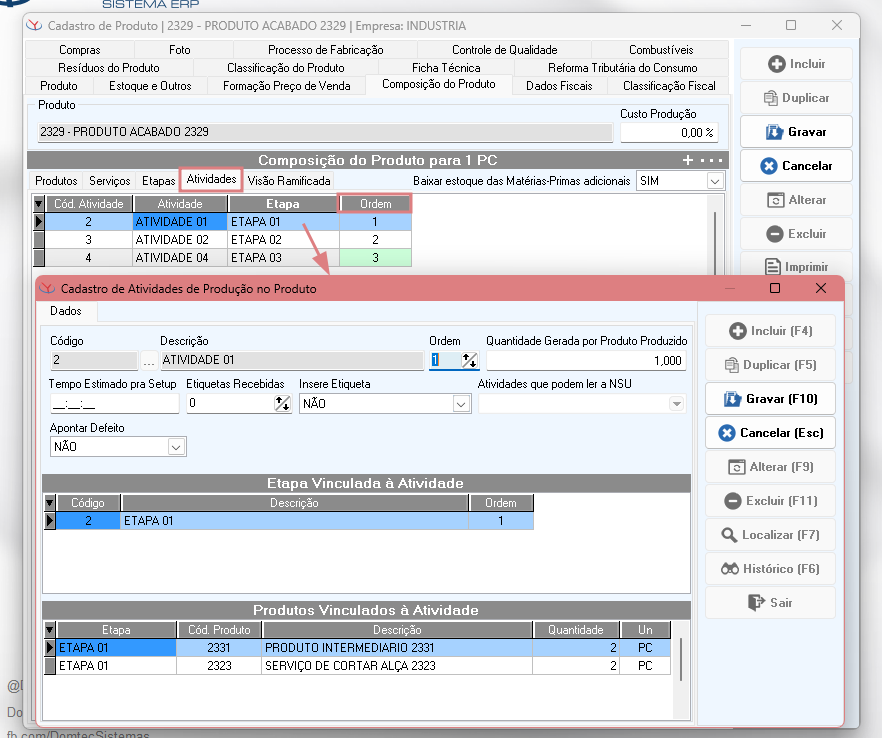
Imagem 20 - Tela de Cadastro de Produtos aba Composição do Produto com foco na aba Atividades e suas funcionalidades.

Aba “Composição do Produto” → Aba “Visão Ramificada”
O objetivo desta aba é facilitar a visualização hierárquica das Etapas, Atividades e seus respectivos Produtos.
Funcionalidades:
- Ao dar duplo clique em uma Etapa, Atividade ou Produto, será aberto o respectivo cadastro para visualização ou alteração;
- Ao clicar no botão (−), localizado acima da Visão Ramificada, todos os ramos serão recolhidos;
- Ao clicar no botão (+), localizado acima da Visão Ramificada, todos os ramos serão expandidos.
Exclusão de Produto:
Ao pressionar a tecla Delete com o foco em um Produto, será exibida a seguinte mensagem de confirmação:
“Deseja realmente excluir a composição 2119 - TECIDO”
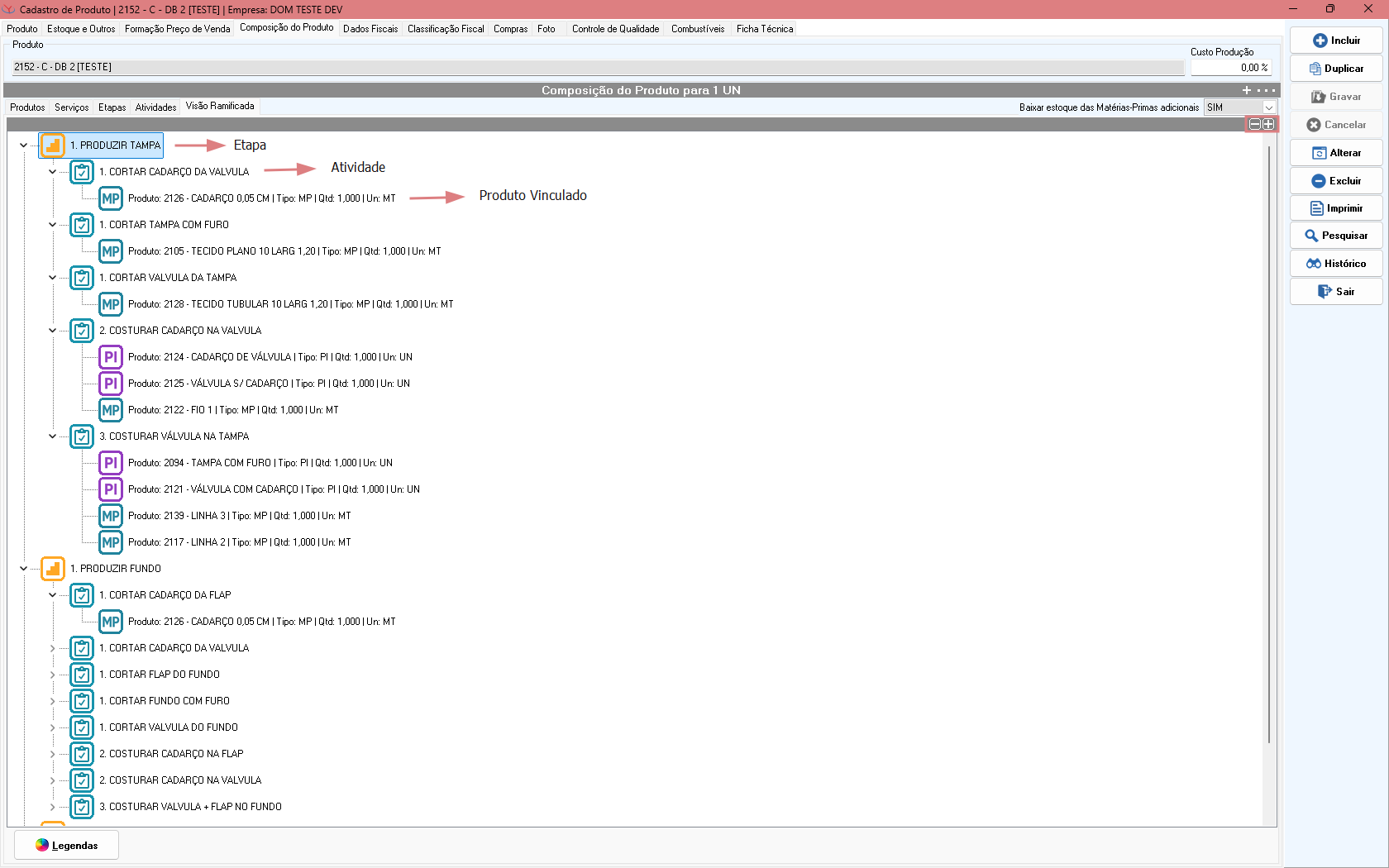
Imagem 21 - Tela de Cadastro de Produtos aba Composição do Produto com foco na aba Visão Ramificada e suas funcionalidades.
Quando uma composição tiver etapa cadastrada, mas não houver atividades vinculadas, será exibido o ramo “[Sem Atividade]” dentro da etapa.
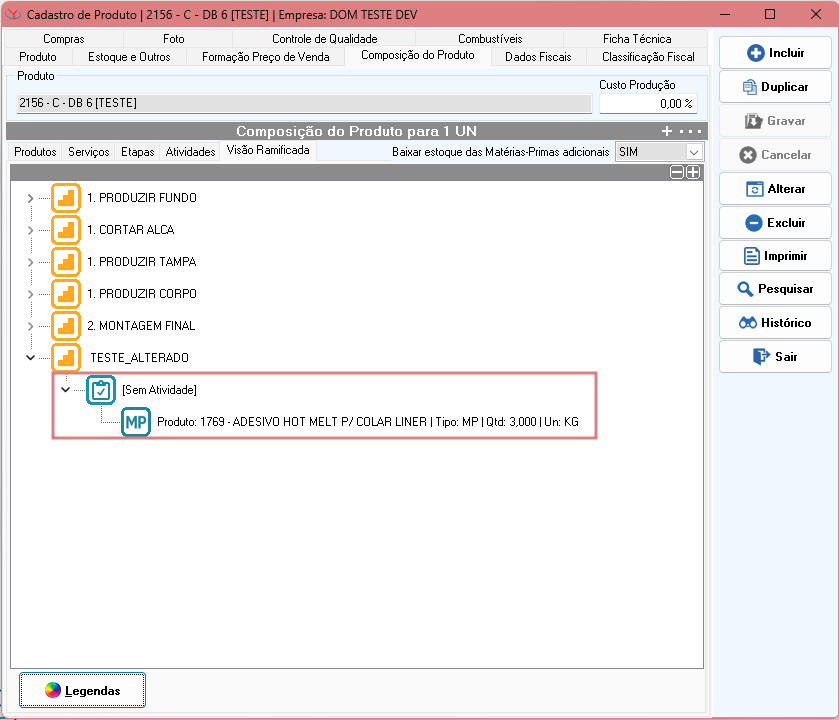
Imagem 22 - Tela de Cadastro de Produtos aba Composição do Produto com foco na aba Visão Ramificada com uma Etapa sem Atividade
¶ Parâmetros
Na tela de Cadastro de Parâmetros, foi implementado o novo recurso para automatização e padronização do sistema:
Exibir Aba Processo Fabricação (AT): Localizado em Estoque → Cadastro de Produto.
- Este campo é do tipo Sim/Não.
- O sistema possui uma regra automática: caso exista ao menos um processo de fabricação cadastrado para o produto, o parâmetro será definido como “Sim”. Caso contrário, permanecerá como “Não”.
- Quando em Sim, será exibido a aba na tela Cadastro de Produto, com isso poderá dar andamento a inclusão de um processo de fabricação.
- Quando em Não, não é exibido a aba na tela Cadastro de Produto, com isso não será possível andamento a inclusão de um processo de fabricação
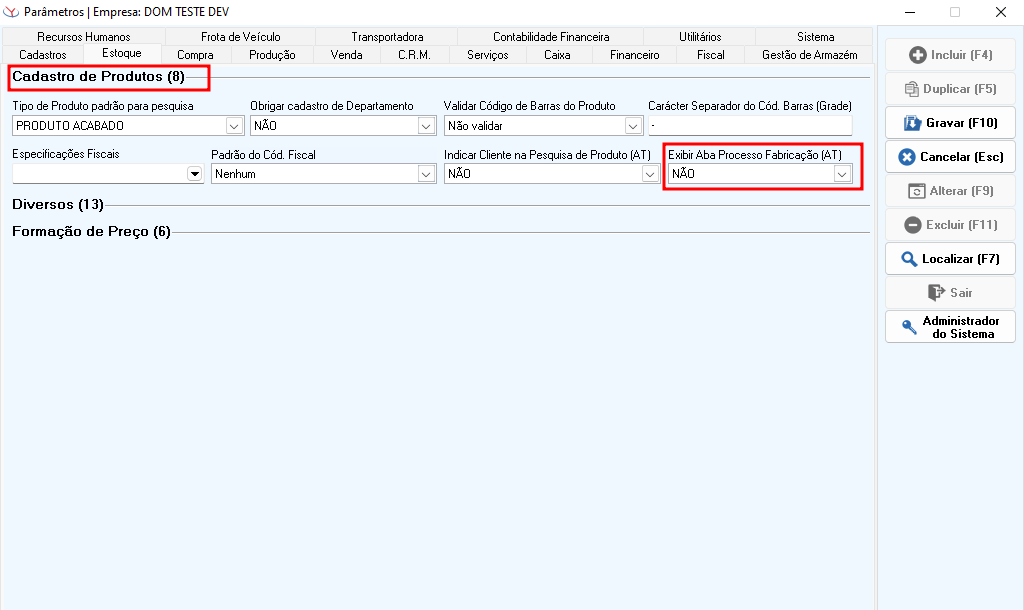
Imagem 23 - Parâmetro Exibir Aba Processo Fabricação (AT)

Definindo Etapa e Atividade no Cadastro de Composição do Produto
Para abrir esta tela, acesse o menu “Cadastro de Produto (AT)”, vá até a aba “Composição do Produto” e dê duplo clique em um Produto ou Serviço listado.
Foram adicionados os seguintes campos a este menu:
- Etapa;
- Atividade.
Não é permitido cadastrar uma Atividade na composição do produto sem o vínculo com uma Etapa.
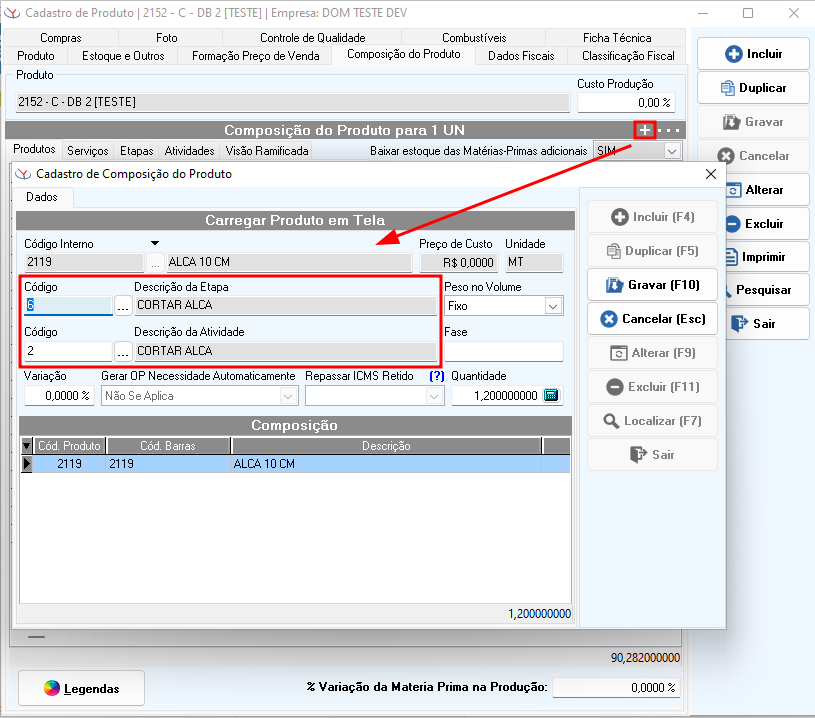
Imagem 24 - Cadastro de Composição do Produto
¶ Manutenção de Estoque
Na tela de Manutenção de Estoque, ao realizar uma operação do tipo Saída, caso o produto possua lote, será exibida, acima da grid de seleção de lotes, uma faixa cinza com a seguinte informação:
Lotes com saldo no local “X”
Essa faixa cinza será exibida exclusivamente em operações do tipo Saída.
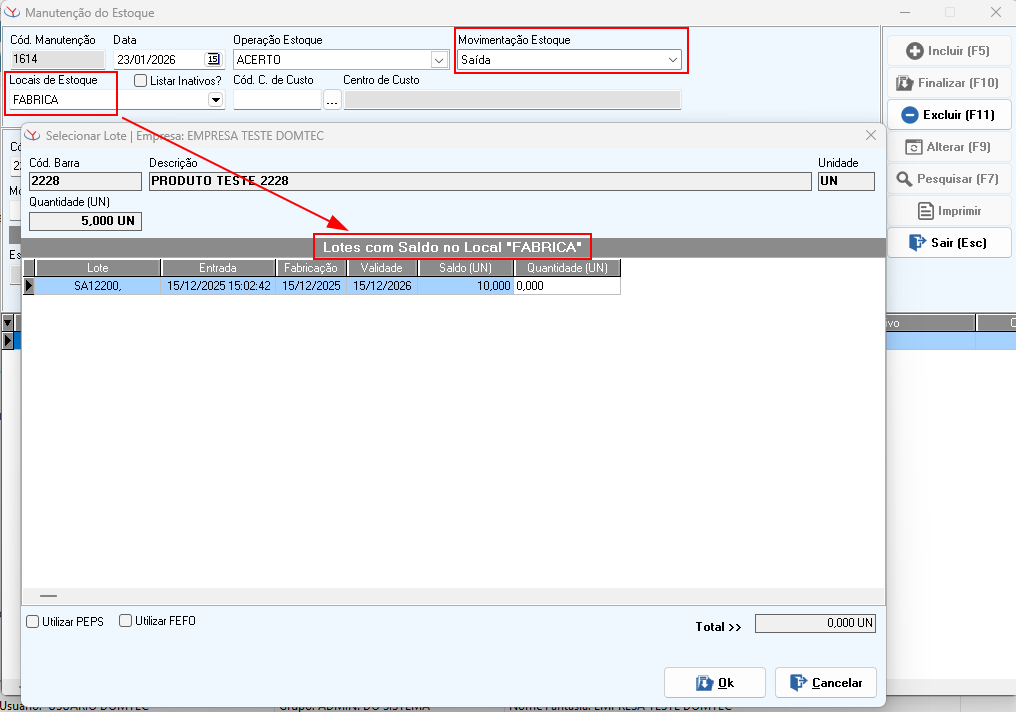
Imagem 25 - Selecionar Lote na tela de Manutenção do Estoque

Layouts com Integração Word/WPS
Foi adicionado o campo “Menus Liberados” na tela de Layouts com Integração Word/WPS
- Menus Liberados: a impressão apenas será visível para os menus selecionados nesse campo.
O campo Impressão Padrão ficará desabilitado se Menus Liberados for “Ordem de Produção” e/ou “Apontamento de Produção”
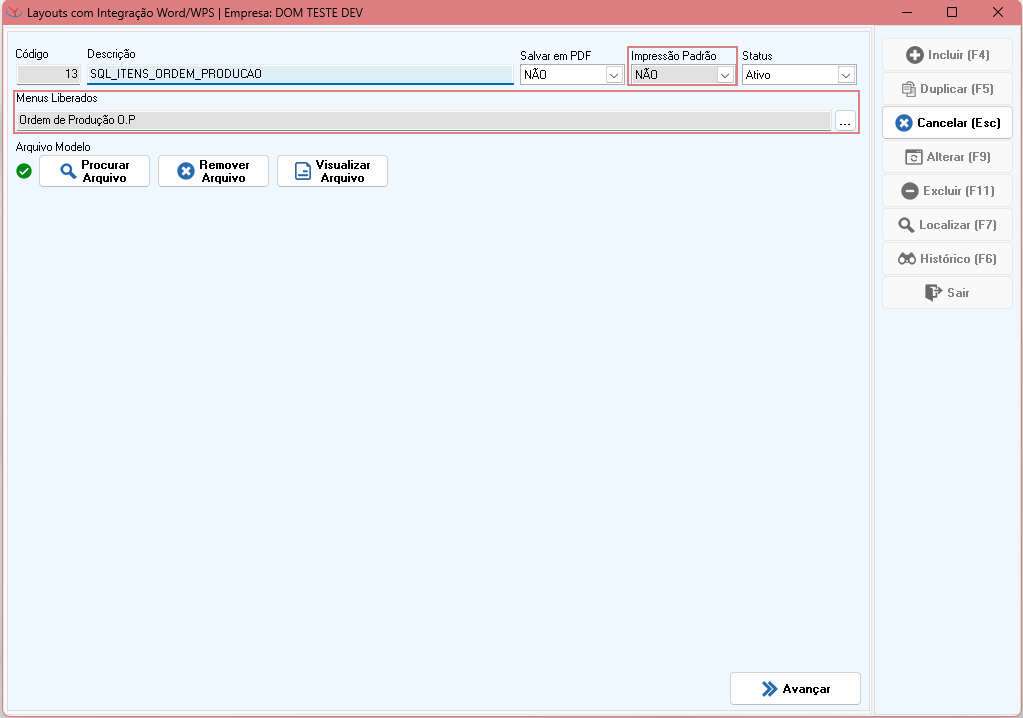
Imagem 26 - Novo campo adicionado a tela Layouts com Integração Word/WPS.
¶ Permissões Especiais
Foram criadas permissões específicas para garantir o controle sobre operações críticas no processo de apontamento:
- "Permitir Alterar Centro de Trabalho no Apontamento por NSU e Faixa de Hora";
- "Permitir Alterar Atividade no Apontamento por NSU e Faixa de Hora";
- "Apontar Hora retroativa no Apontamento por Faixa de Hora";
- "Alterar Operador no Apontamento por NSU e Faixa de Hora";
- "Permitir apontar Defeito em qualquer etapa no Apontamento de Atividade por NSU".
- “Permitir alterar preferências de leitura do Apontamento por NSU”
- “Permitir exclusão de leituras no Apontamento de Atividade por NSU”
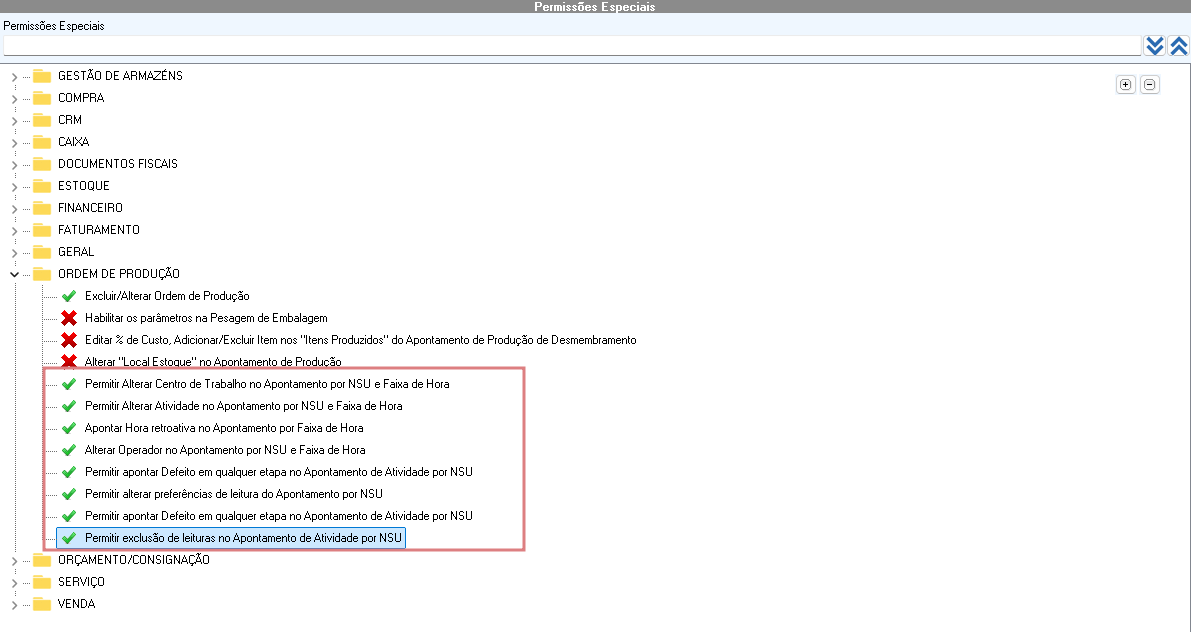
Imagem 27 - Novas Permissões Especiais