¶ Situação:
Sempre visando uma maior integração ao Sistema Yzidro ERP, foi feito um novo recurso para o controle de Débito Automático de Clientes, que será detalhado logo abaixo, possibilitando que o cliente gere os arquivos com os dados necessários para enviar ao banco e receba o retorno, sendo possível também dar baixa automaticamente na Conta a Receber caso o valor tenha sido debitado com sucesso..
¶ Solução:
Com o recurso de Débito Automático, foram criados novos Menus, além de adequações a Menus já existentes quando o mesmo está habilitado para o uso.
¶ Cadastro de Cliente
No Cadastro de Cliente foi adicionada a seção chamada "Débito Automático", que localiza-se na aba “Informações Financeiras”. Essa aba irá aparecer caso o Cliente possua uma Conta Corrente ou o Menu chamado “Débito Automático” esteja habilitado para o uso.
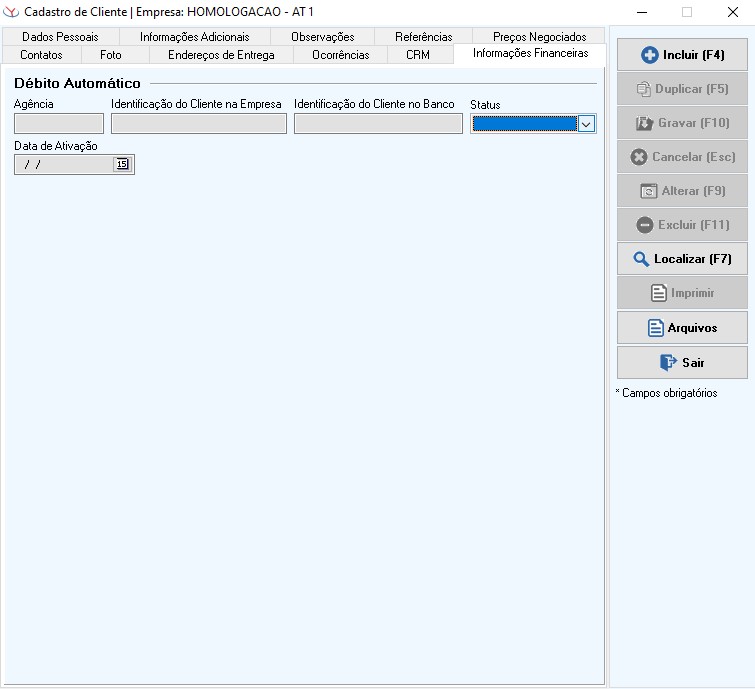
Imagem 1: Cadastro de Cliente com destaque a aba Informações Financeiras com a seção Débito Automático.
¶ Débito Automático
Para ter acesso aos recursos do Débito Automático, foi criado e adicionado no módulo Financeiro, o menu Débito Automático. Nela será possível pesquisar tanto pelas contas enviadas ao banco, como também as já atualizadas com o retorno.
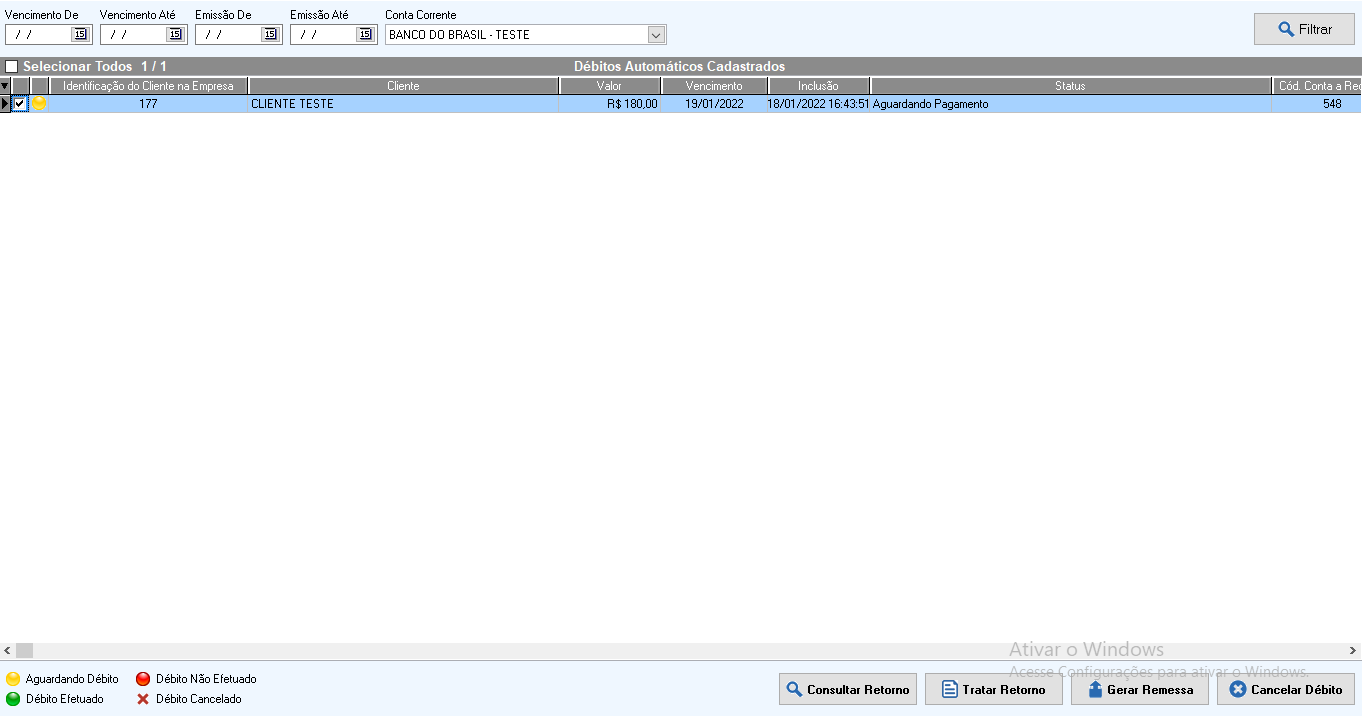
Imagem 2: Novo Menu criado chamado “Débito Automático”.
Clicando no botão Gerar Remessa será aberto outra tela no qual o usuário irá poder selecionar as Contas a Receber, filtrando-as ou não, para gerar uma remessa e então enviar ao banco. Para isso é necessário apenas que a Conta Corrente da Empresa seja informada.
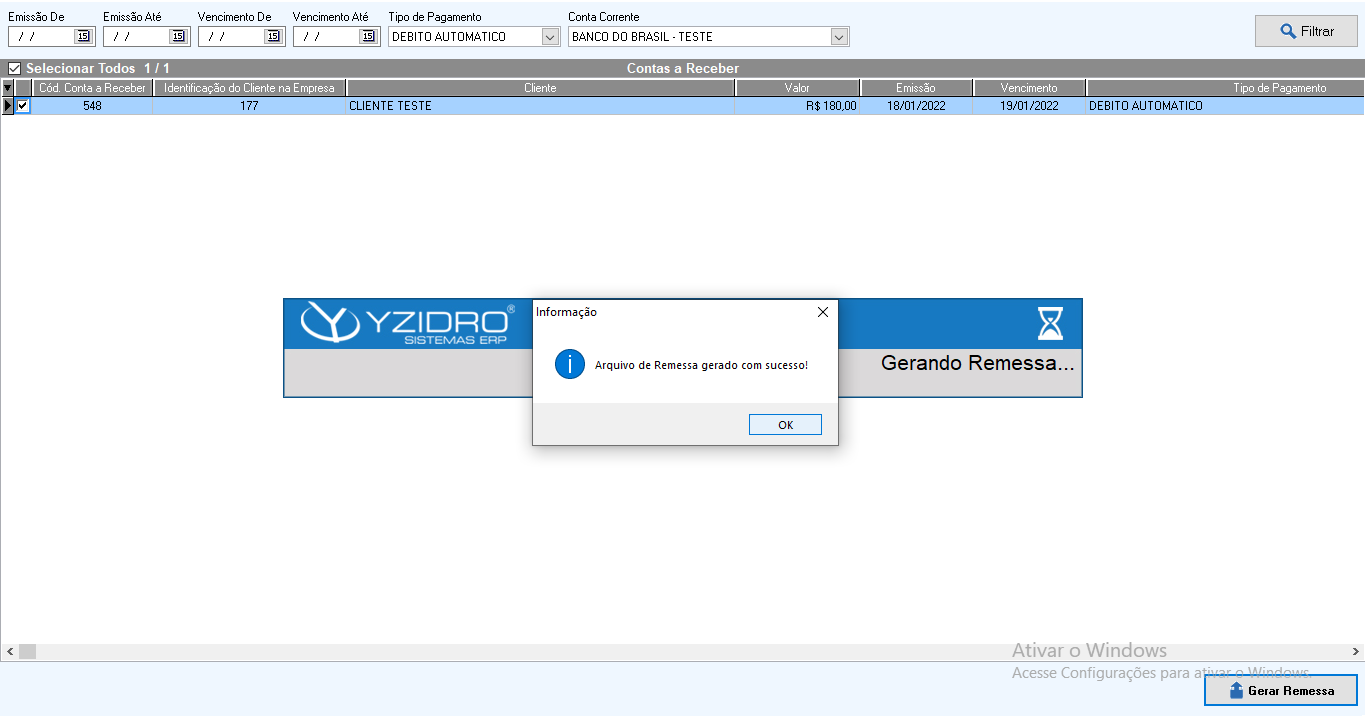
Imagem 3: Menu criado chamado “Débito Automático” com destaque a operação de Geração de Remessa.
Foi adicionada a seguinte mensagem de validação:
Arquivo de Remessa gerado com sucesso!
De volta a tela principal de Débitos Automáticos, após recebido o arquivo de retorno do banco o usuário poderá tratar o arquivo clicando no botão Tratar Retorno, que abrirá uma outra tela na qual será possível informar o arquivo de retorno (o caminho ou selecionando o arquivo), e processar os dados com base no Identificador do Cliente. O Identificador do Cliente serve para identificar o cliente na empresa, ou seja, para identifica-lo através do seu código interno, seu CNPJ/CPF ou, no caso de Cadastro de Clientes no formato de clube, através do Título. Esse mesmo identificador é informado por cada cliente que vai ao banco para habilitar o débito automático, devendo a empresa ser responsável por ele.
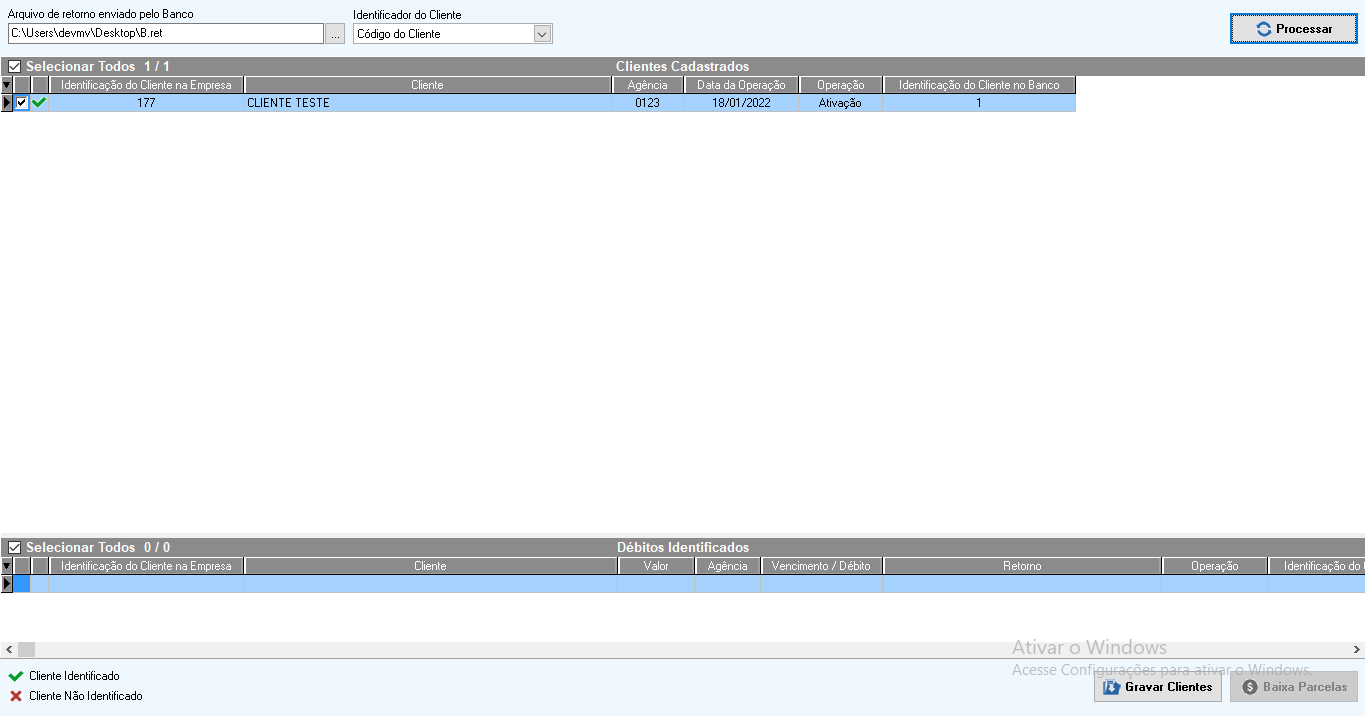
Imagem 4: Menu criado chamado “Débito Automático” com destaque a operação de Tratamento de Retorno.
Após processar o arquivo, todos os registros presentes nele serão exibidos como Clientes Cadastrados e Débitos Identificados. O usuário poderá então clicar em Gravar Clientes e gravar os clientes que agora serão registrados como débito automático e também clicar em Baixa Parcelas e a atualizar os status de todos os registros selecionados e, caso o status de retorno seja “Debitado”, fará a baixa automaticamente da Conta a Receber.
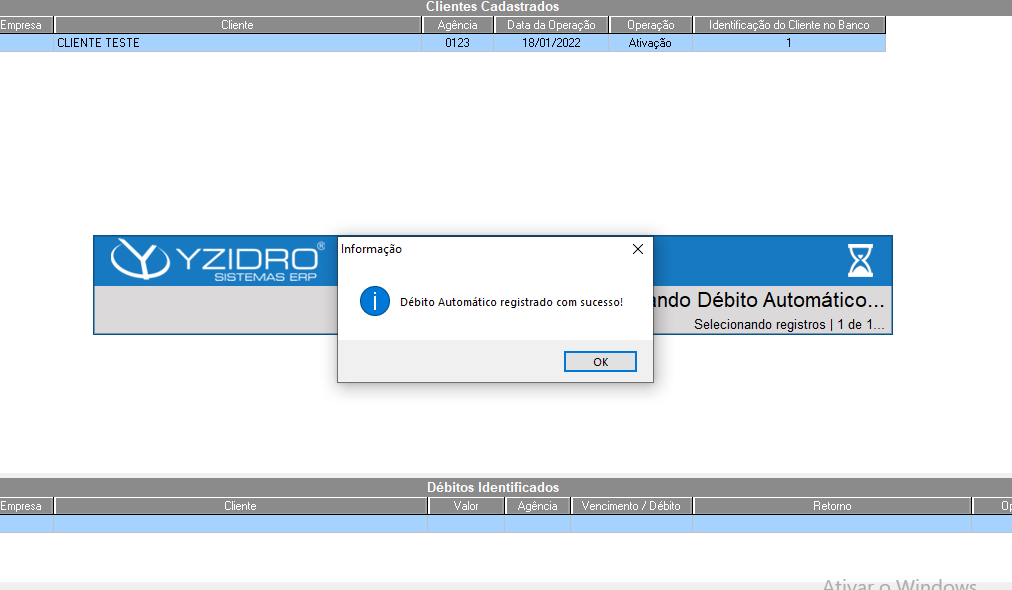
Imagem 5: Menu criado chamado “Débito Automático” com destaque a operação de Tratamento de Retorno feito com sucesso.
Caso o usuário queira utilizar os registros de um arquivo já processado, ele poderá consultar todos os arquivos tratados indo em Débito Automático e clicando no botão Consultar Retorno. Com isso será possível filtrar tanto pela data de processamento, como também o usuário responsável, o identificador do cliente e o nome do arquivo.
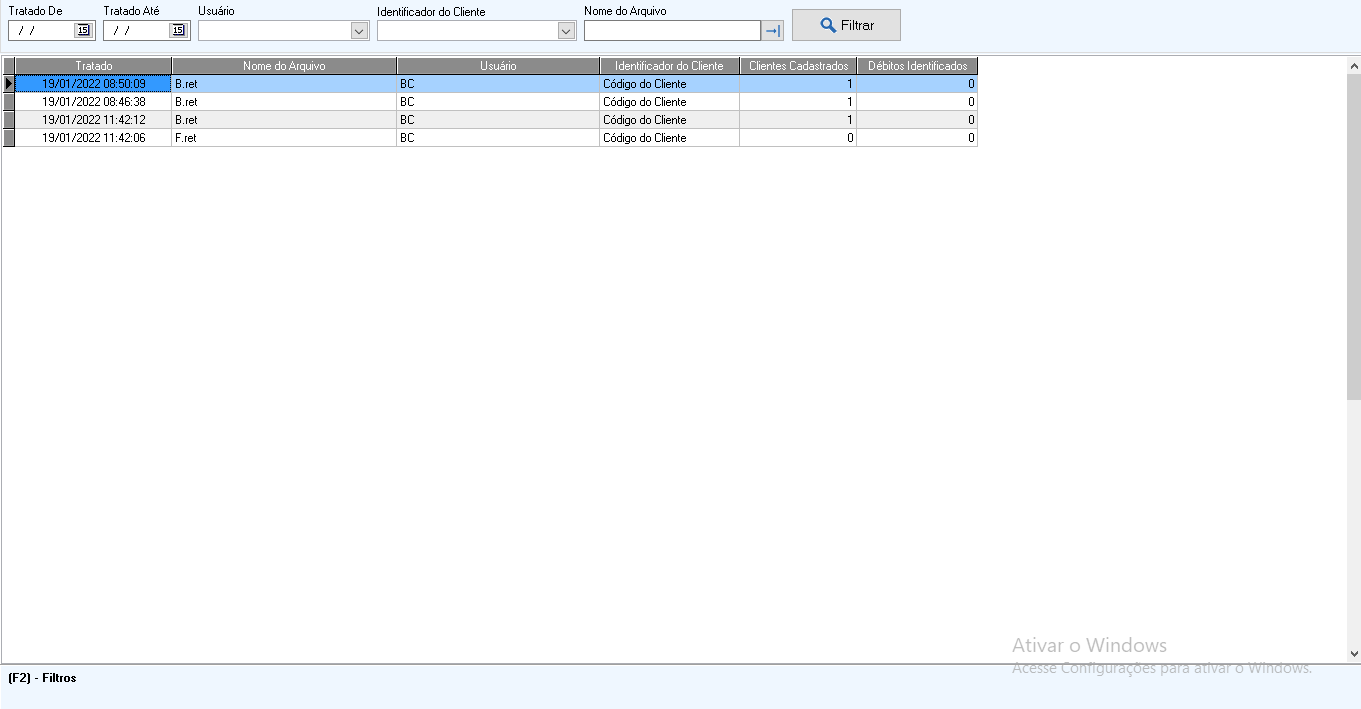
Imagem 6: Menu criado chamado “Débito Automático” com destaque a operação de Consulta de Retornos tratados.