¶ Situação:
Para seguir o processo de evolução do Sistema Yzidro ERP, foram desenvolvidas melhorias, que serão descritas abaixo.
¶ Solução
Essas melhorias tem foco no menu chamado “Recebimento de Mercadoria”, que será tratado neste documento por primeiro. Após explicar todas as mudanças, virão explicações sobre melhorias em outros Menus do Sistema Yzidro ERP.
¶ Cadastro de Padrão de Etiqueta de Peso
No Cadastro de Padrão de Etiqueta de Peso foram adicionados novos campos referentes a Lote, Data de Produção e Data de Validade, para possibilitar a leitura de novos padrões Códigos.
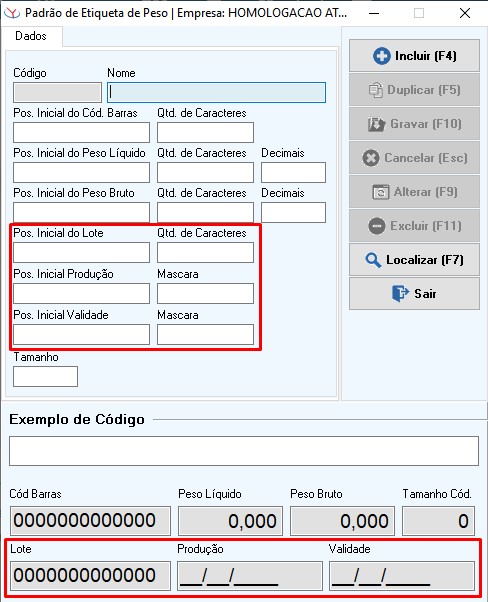
Imagem 1: Menu Padrão de Etiqueta de Peso do Sistema Yzidro ERP.
¶ Recebimento de Mercadoria
No Menu Recebimento de Mercadoria foi adicionada a opção “07- Controle de Lote” no Padrão de Etiqueta. Essa opção será utilizada nos recebimentos de Produtos que controlam lote.
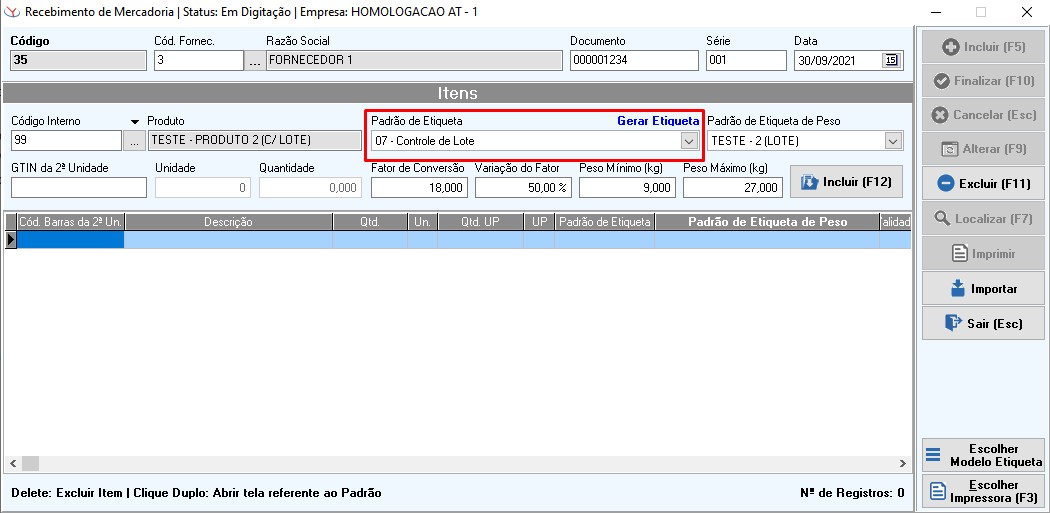
Imagem 2: Menu Recebimento de Mercadoria com a nova opção de Padrão de Etiqueta do Sistema Yzidro ERP.
Ao incluir um item utilizando o Padrão 07 será aberto a tela conforme a Imagem abaixo.
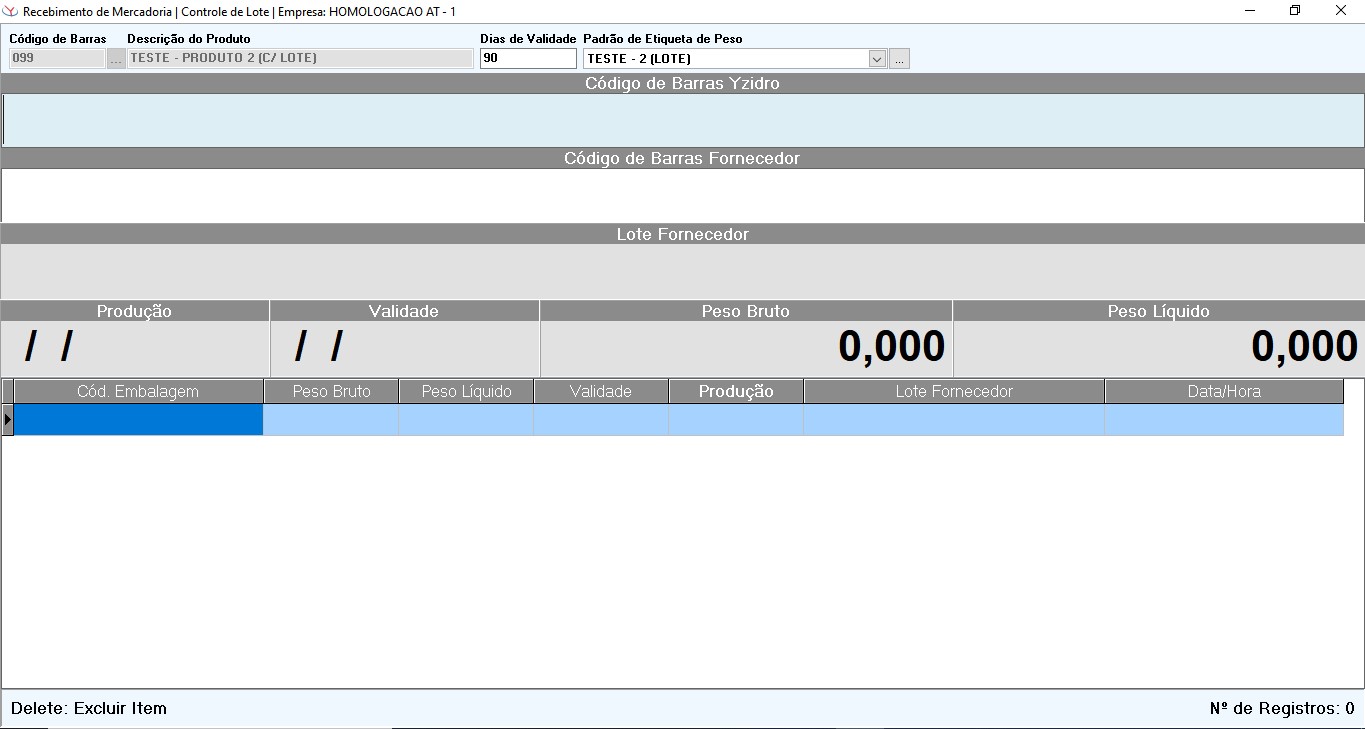
Imagem 3: Menu Recebimento de Mercadoria ao incluir um Produto com o novo Padrão de Etiqueta 07 do Sistema Yzidro ERP.
No topo do Menu, existem as seguintes informações:
- Produto selecionado;
- Dias de Validade;
- Padrão de Etiqueta de Peso.
O campo Dias de Validade é carregado com a mesma informação do Cadastro de Produto. Entretanto, é possível altera-lo, caso na hora de interpretar o código do Fornecedor existir apenas a Data de Fabricação será calculado a data a partir do dias de validade, o mesmo acontece com a data de produção quando existir a data de validade no código do fornecedor.
O campo Padrão de Etiqueta de Peso é carregado com o informado no recebimento, entretanto é possível alterá-lo para situação que em uma mesma compra existem dois padrões de Etiqueta. Ao lado do padrão de Etiqueta de Peso existe um botão "..." que será visível se o usuário tiver permissão sobre o menu Cadastro de Padrão de Etiqueta de Peso. Esse botão foi adicionado para caso seja necessário a manutenção de algum Padrão de Etiqueta.
No campo Código de Barras do Fornecedor será lido o Código de Barras do Fornecedor, a partir do padrão de etiqueta selecionado, será interpretado e os campos serão carregados nos seus respectivos lugares. Caso o código do Fornecedor tenha as informações mínimas (Validade e Peso Liquido) a embalagem já será incluída, caso contrario será focado o campo obrigatório que não esta preenchido. Caso o fornecedor não tenha nenhum Código de barras que seja possível interpretar apertar a tecla “Enter” no campo Código de Barras do Fornecedor irá liberar os campos para inclusão manual das informações.
Caso o lote não seja informado ao incluir o item será crido um lote com o Padrão LTYYYYMMDD00000X
- LT: Fixo;
- YYYYMMDD: Data de Validade;
- 00000X: Código do produto com Zeros a esquerda até completar 6 dígitos.
Observação: Essa operação não irá alimentar Saldo nos Lotes, apenas irá criá-los. Para alimentar o Saldo nos Lotes é necessário fazer a Entrada de Mercadoria (a Entrada de Mercadoria dever ser feita após o recebimento).
¶ Entrada de Mercadoria
Ao incluir uma Entrada de Mercadoria ou importar um XML nesse menu que contenham o número de Documento Fiscal, Série e Fornecedor que tenha sido feito um Recebimento de Mercadoria, será exibida uma mensagem com às informações do Recebimento, conforme a imagem abaixo.
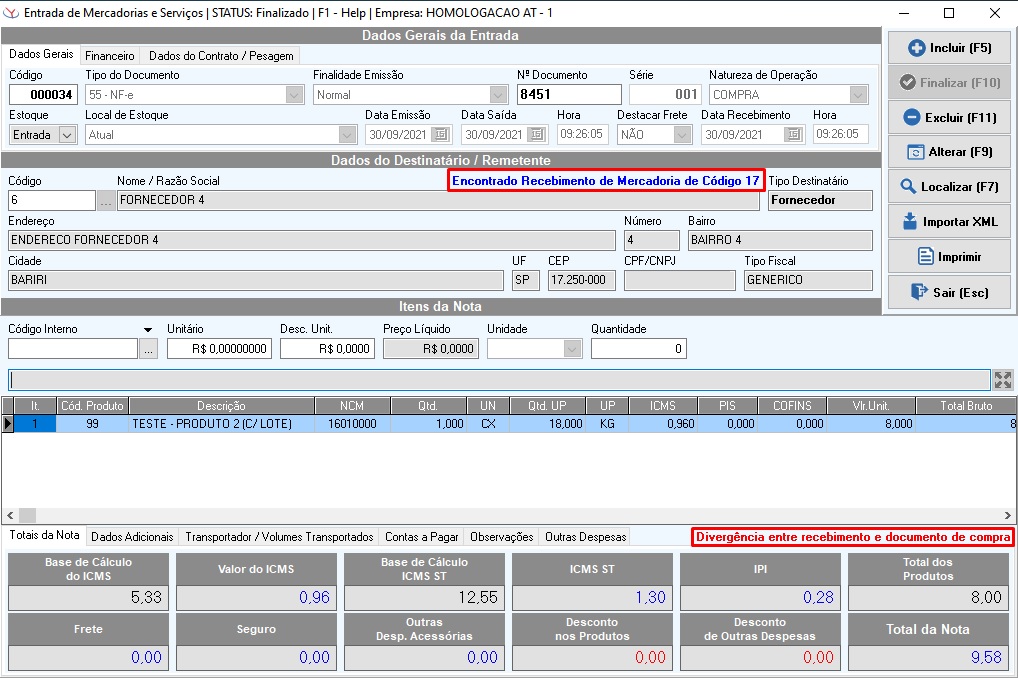
Imagem 4: Menu Entrada de Mercadoria com destaque nas mensagens relacionadas ao Recebimento realizado no Sistema Yzidro ERP.
Ao clicar em cima dessa mensagem, caso o Usuário tenha a Permissão de Acesso do menu de Recebimento de Mercadoria, será aberto o Recebimento carregado. Caso o recebimento esteja em alteração ou NÃO finalizado não será possível prosseguir com a operação de inclusão de Entrada de Mercadoria.
Na imagem referenciada acima também há destaque na mensagem “Divergência entre recebimento e documento de compra”. Clicando com o mouse na mensagem, irá abrir uma tela igual a da imagem abaixo.
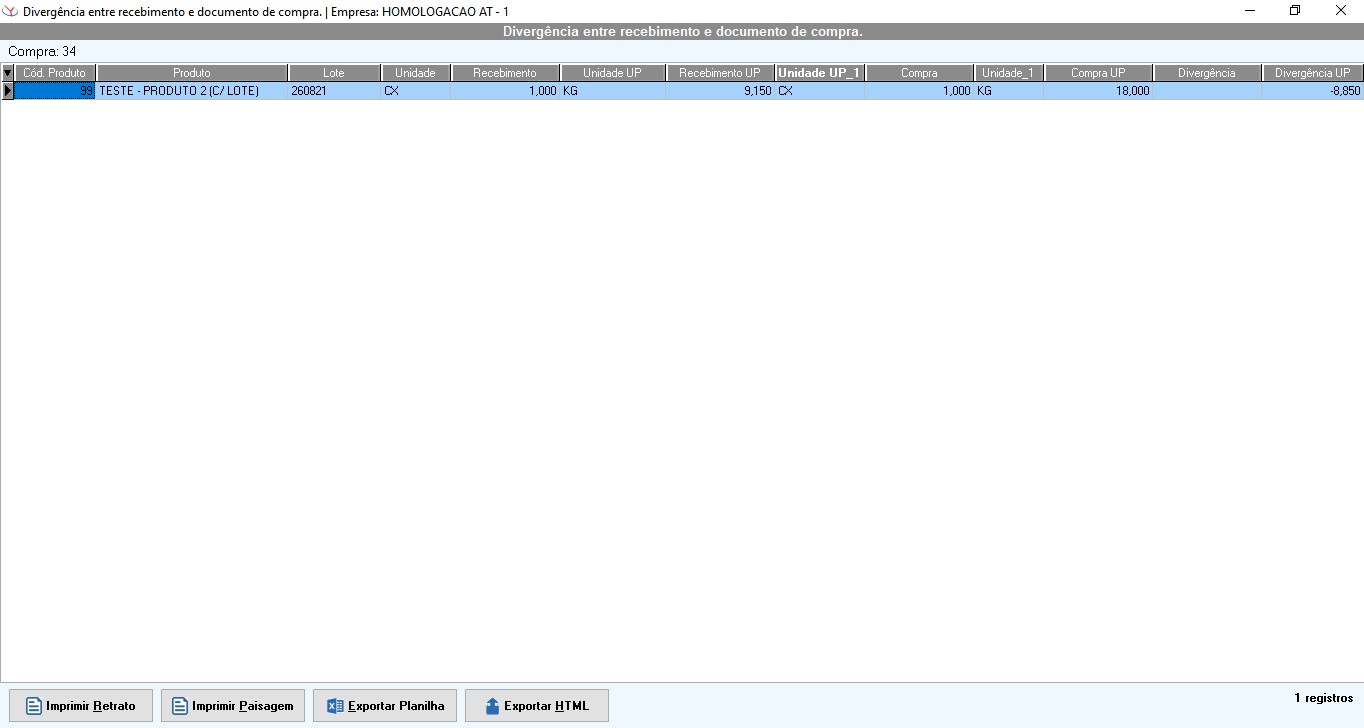
Imagem 5: Menu Entrada de Mercadoria com destaque nas mensagens relacionadas ao Recebimento realizado no Sistema Yzidro ERP.
Através dessa Tela, será possível visualizar as divergências entre o que foi recebido do Produto e o que consta no Documento Fiscal Eletrônico enviado pelo o Fornecedor.
Exemplo: Utilizando a imagem acima como exemplo, podemos ver que o Produto teve 9,150KG recebidos, constando 18KG no Documento Fiscal Eletrônico emitido pelo Fornecedor. Ou seja, temos uma divergência de 8,850KG a menos.
Essas foram as mudanças feitas relacionadas ao Recebimento de Mercadoria. A partir de agora, iremos apresentar mudanças realizadas em outros Menus do Sistema Yzidro ERP
¶ Expedição de Pedido
Ao abrir a tela de Identificação de Veículo na Expedição por Carga, o campo Motorista não será mais obrigatório.
Ao expedir o último item de uma Carga, será aberta a tela para a inclusão de Recursos na Carga (quando o menu Recurso da Carga estiver habilitado).

Seleção de Representante:
Na seleção de Representante foi adicionado um botão “G”, que ao clicar nele será exibido todos os Representantes que são Gerentes de Equipe.
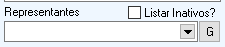
Imagem 6: Frame para seleção de Representante com novo botão adicionado “G" no Sistema Yzidro ERP.
Ao clicar em um Gerente, será selecionado todos os representantes da equipe desse gerente, incluindo o Gerente.
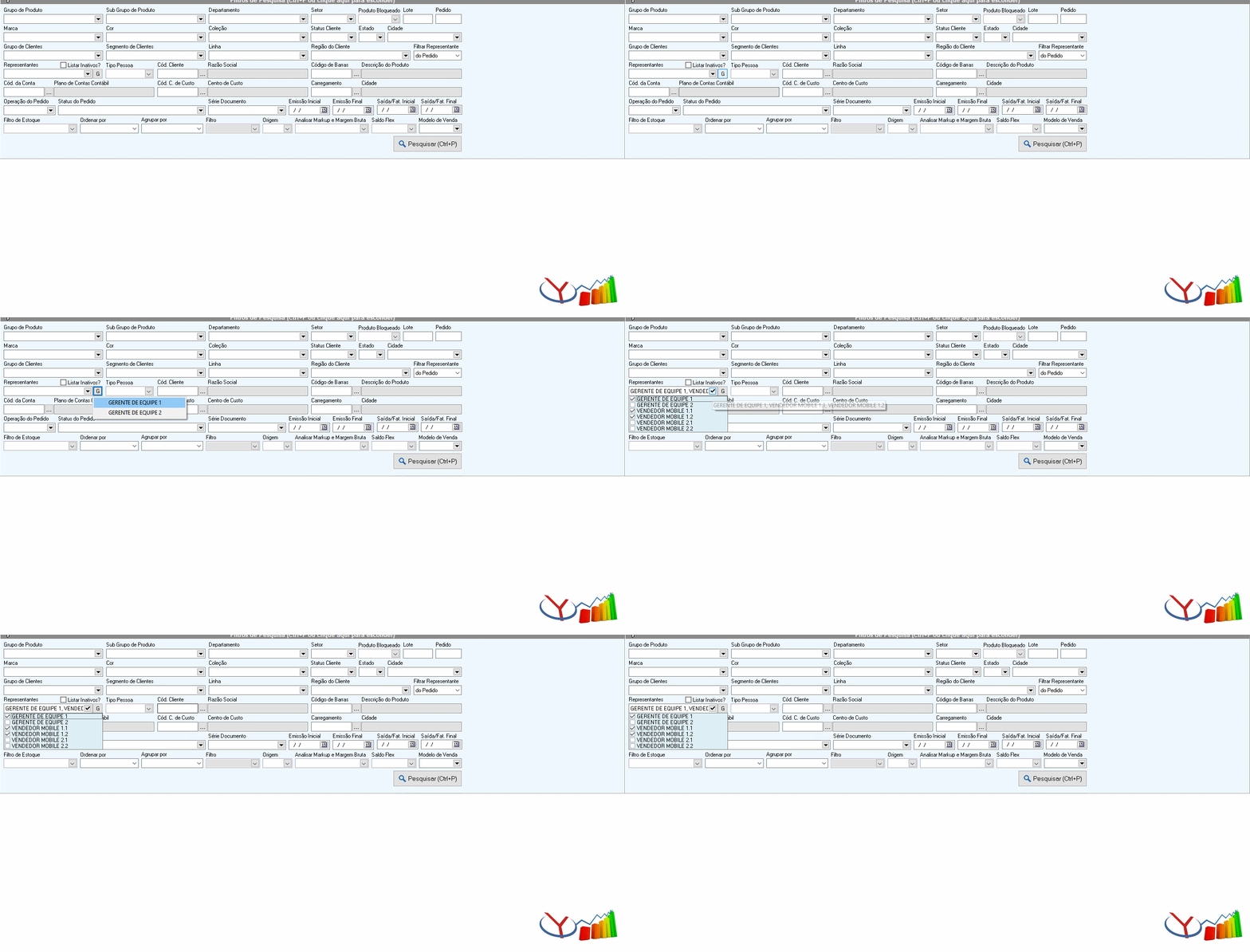
Vídeo 1: Exemplo de Seleção de Representante Gerente de Equipe no Sistema Yzidro ERP.
Menus em que aparecem o botão:
- Gestão de Metas > Incluir meta por Produto e Incluir Meta por Vendedor
- Comissão de Representante
- Cadastro de Representante
- Montagem de Carga
- Relatório de Corte (Acessado pelo Botão Relatórios da tela de Corte de Pedido)
- Analise de Limite de Credito
- Analise de Clientes s/ Histórico de Venda
- Lançamentos Recebidos
- Lançamentos à Receber
- Histórico de Vendas
- Listagem de Nota Fiscal Eletrônica (NF-e)
- Pesquisa de Clientes
Observação: Essa opção só será visível se a Empresa utilizar o Sistema Yzidro ERP para Atacado e tiver cadastrado pelo menos um Representante Gerente de Equipe ativo.
¶ Limite de Crédito no Pedido de Venda
Na tela de Pedido de Venda foi adicionado o campo Saldo de Limite de Crédito, que será visível apenas se o parâmetro Validar Limite de Crédito (que fica localizado em Venda → Diversos) estiver como Sim. Esse campo exibirá o Limite de Crédito do Cliente conforme forem adicionados itens na Venda. A cor do fundo do campo de limite de crédito altera-se de acordo com a porcentagem de saldo disponível (Figura 02):
- Quando o Limite de Crédito estiver acima de 40% o campo ficará com fundo verde;
- Quando o Limite de Crédito estiver entre 0 e 40% o campo ficará com fundo amarelo;
- Quando o Limite de Crédito abaixo de 0% o campo ficará com fundo vermelho;
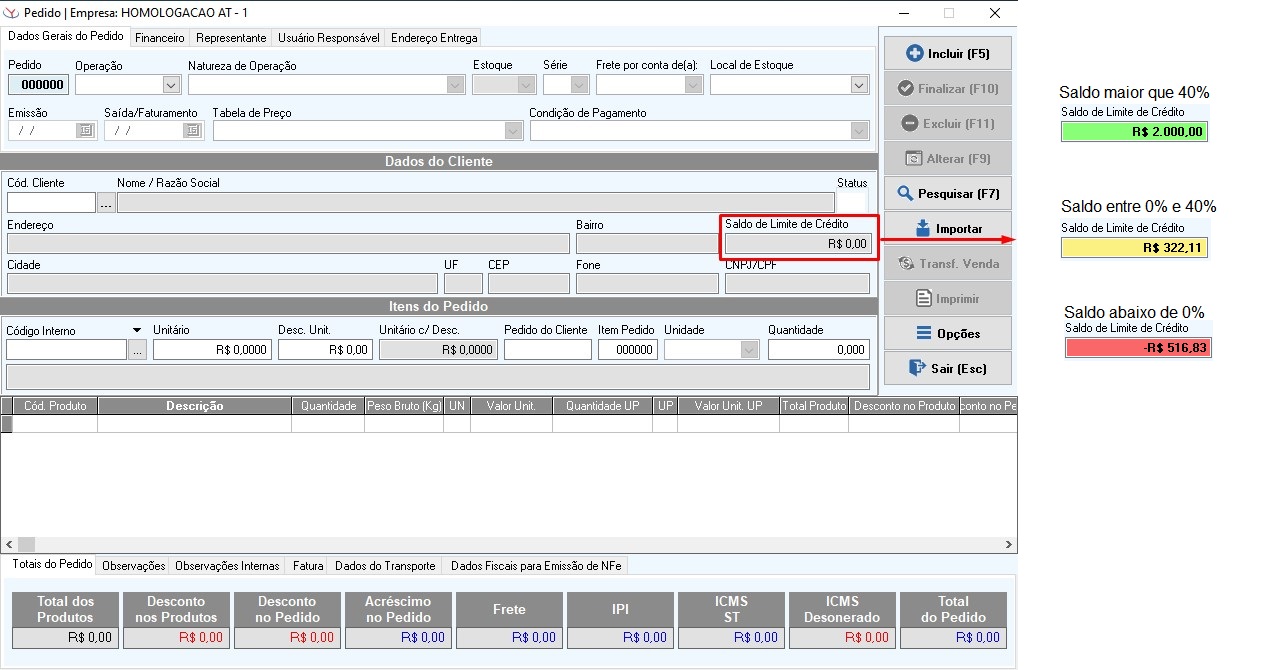
Imagem 7: Menu Pedido de Venda com destaque no novo campo Saldo de Limite de Crédito com exemplos no Sistema Yzidro ERP.
¶ Pesquisa de Venda para Atacado
Foi adicionada uma Coluna chamada “Motivo de Análise", na Pesquisa de Vendas para Atacado. Essa Coluna trará o motivo do Pedido ir para a Análise.
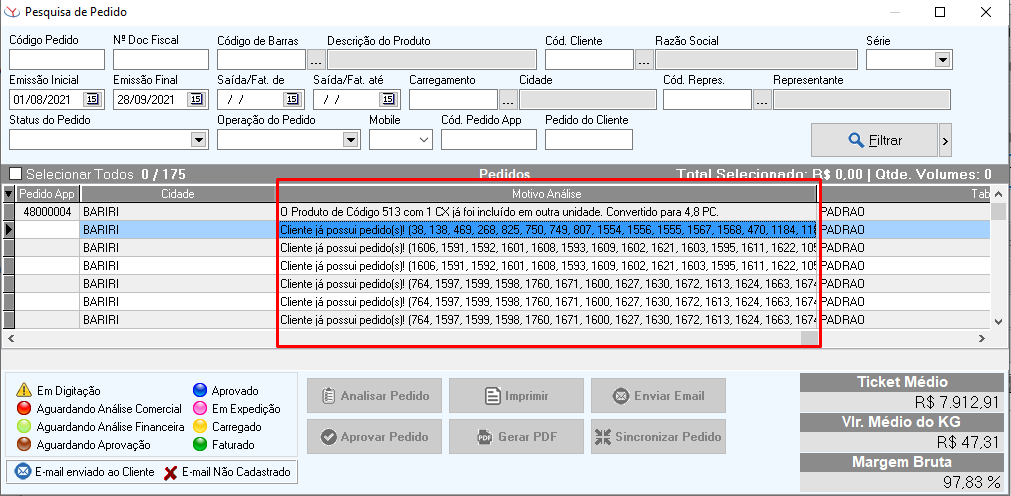
Imagem 8: Tela de Pesquisa de Pedidos de Venda com destaque na nova Coluna “Motivo Análise” no Sistema Yzidro ERP para Atacado.
¶ Atalho Ctrl + C para cópia do nome do Menu
Adicionado opção para copiar o nome Menu da lista de Menus em Árvore do Sistema Yzidro ERP. O primeiro Crtl + C ira copiar apenas o nome do menu selecionado, já no segundo Ctrl + C ira copiar todo o seu caminho.
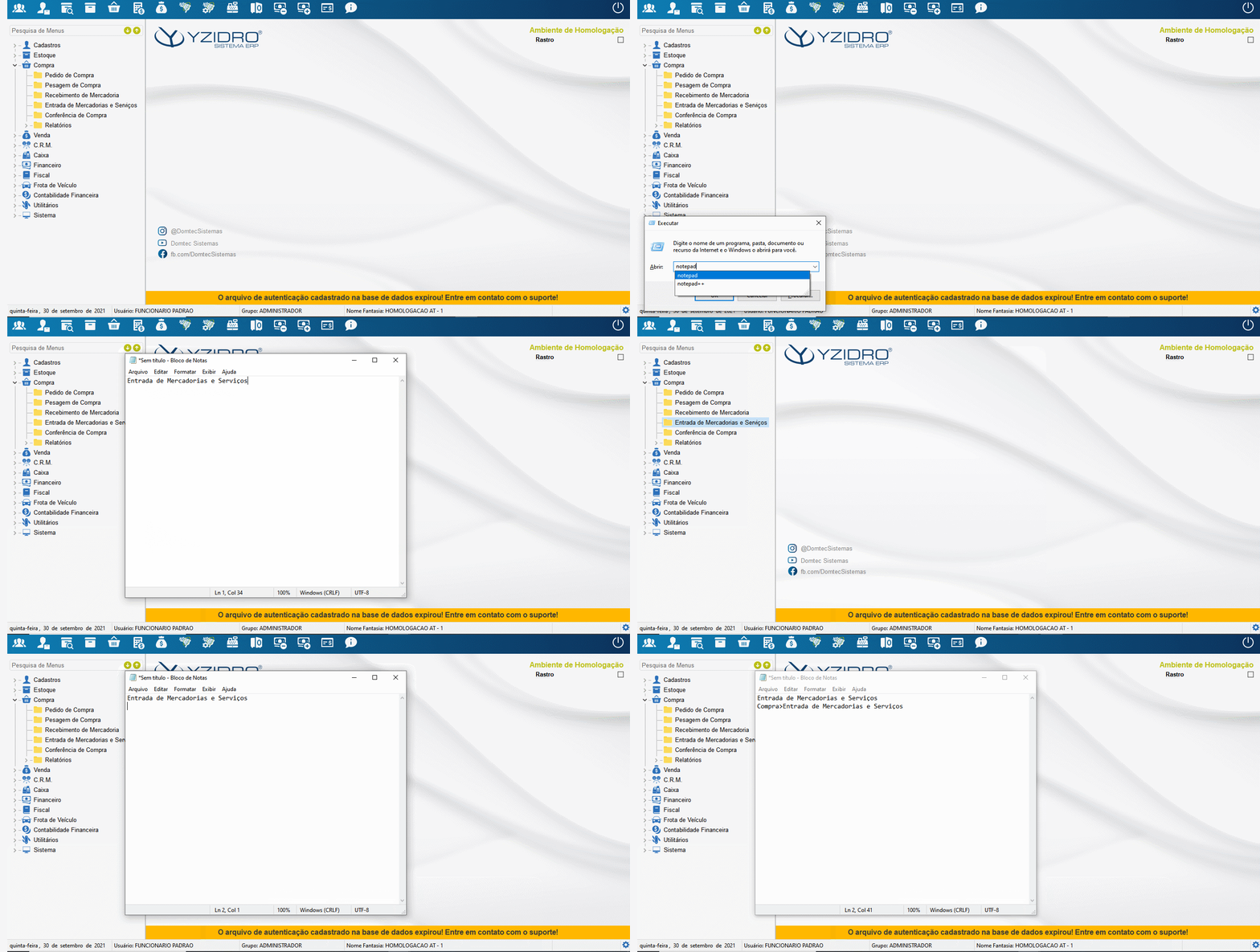
Vídeo 2: Exemplo de cópia do nome de Menu no Sistema Yzidro ERP.