Visando aumentar as opções de integrações de cobrança bancária por API, foi desenvolvida a integração com o banco SICREDI.
¶ O que Mudou:
Para auxiliar no processo de configuração e tirar as dúvidas, baixe o Manual da Sicredi e siga os passos indicados.
- Baixe o Manual da Sicredi Clicando Aqui ⇒ [/cartilha_-_portal_desenvolvedor.pdf]

Criando uma aplicação
Primeiramente é necessário cadastrar um usuário Criando uma Conta no Portal do Desenvolvedor, siga as instruções do Manual caso tenha alguma dúvida.
Após cadastrar o Usuário, realizar o login no Portal do Desenvolvedor, na aba “Minha Conta”, clique na opção “Minhas Apps” para criar a Aplicação, conforme exemplo da Imagem 01.
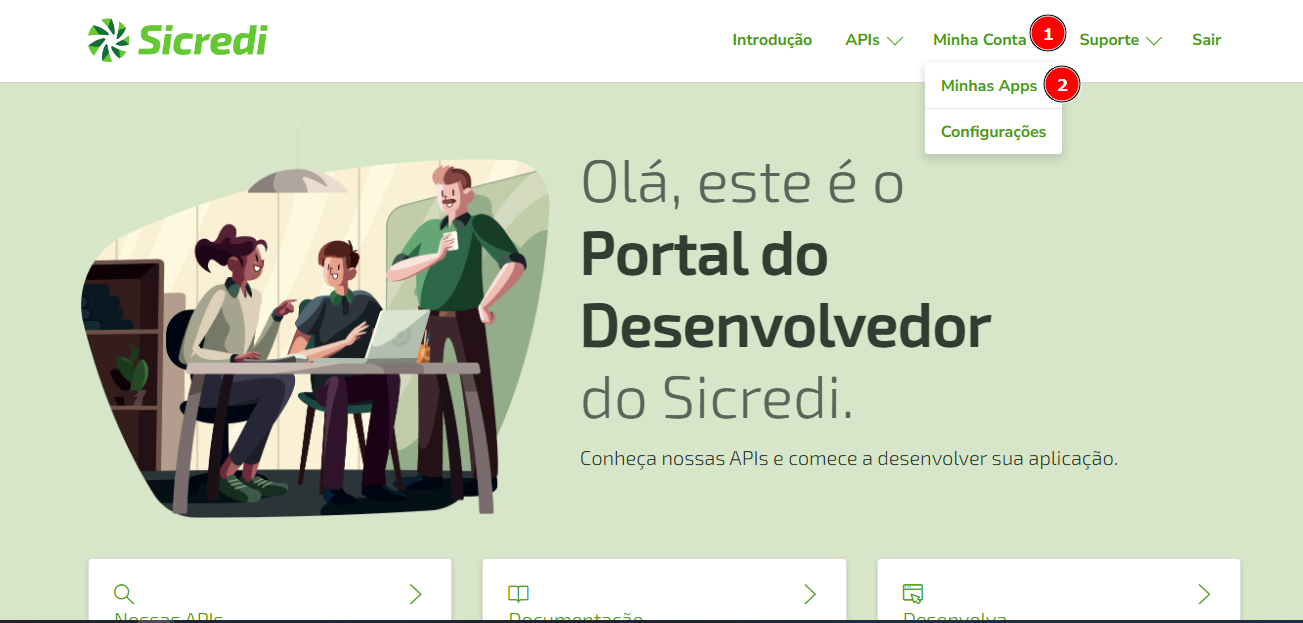
Imagem 01 - Portal do Desenvolvedor - Entrar no menu de Apps.
Nesse menu aberto, clique na opção “Cadastrar Nova App”, conforme exemplo da Imagem 02.
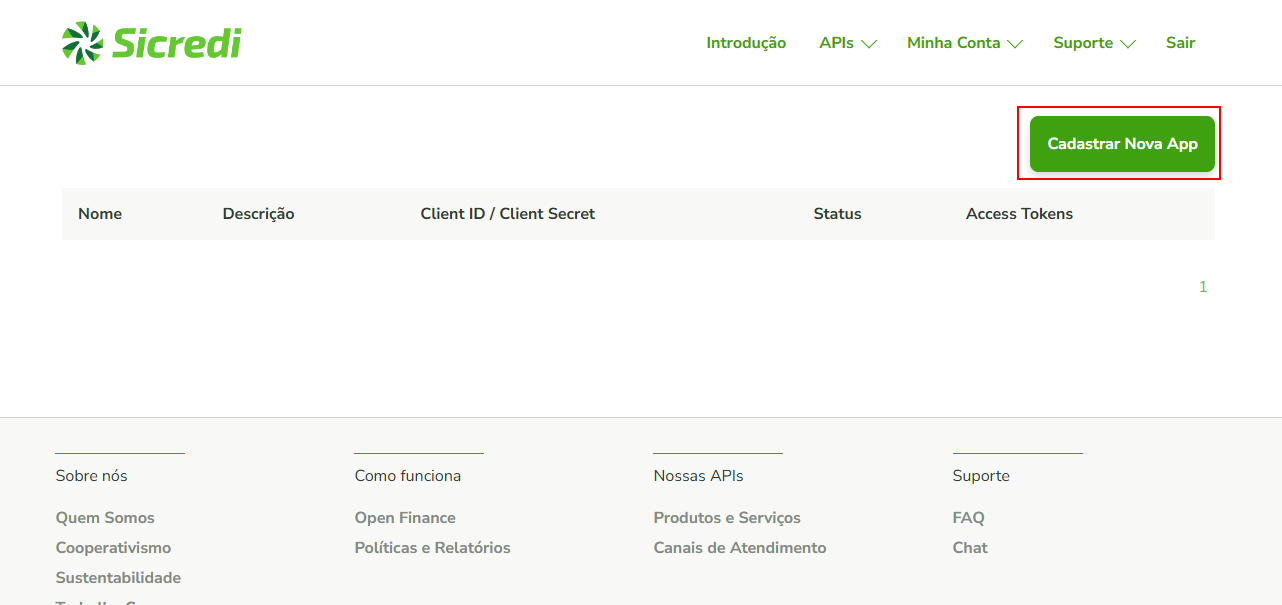
Imagem 02 - Área para criar novas Apps
Preencha os campos “Nome da Aplicação” e “Descrição” conforme o exemplo da Imagem 03:
Api Cobrança <Código da Agencia> <Código do Beneficiário> Produção
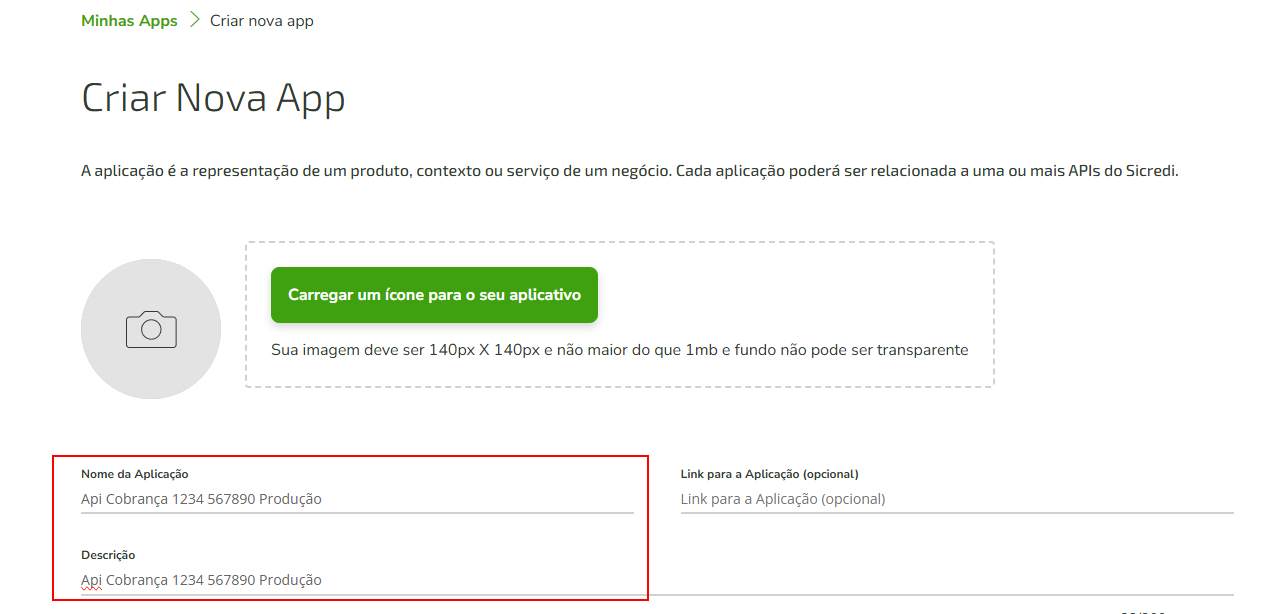
Imagem 03 - Cadastrar uma nova App
Logo abaixo desses campos, marque as opções “OPEN API - OAUTH PARCEIROS 1.0.0”, e “OPEN API - COBRANCA - PARCEIROS 1.0.0”, e clique em "Registrar".
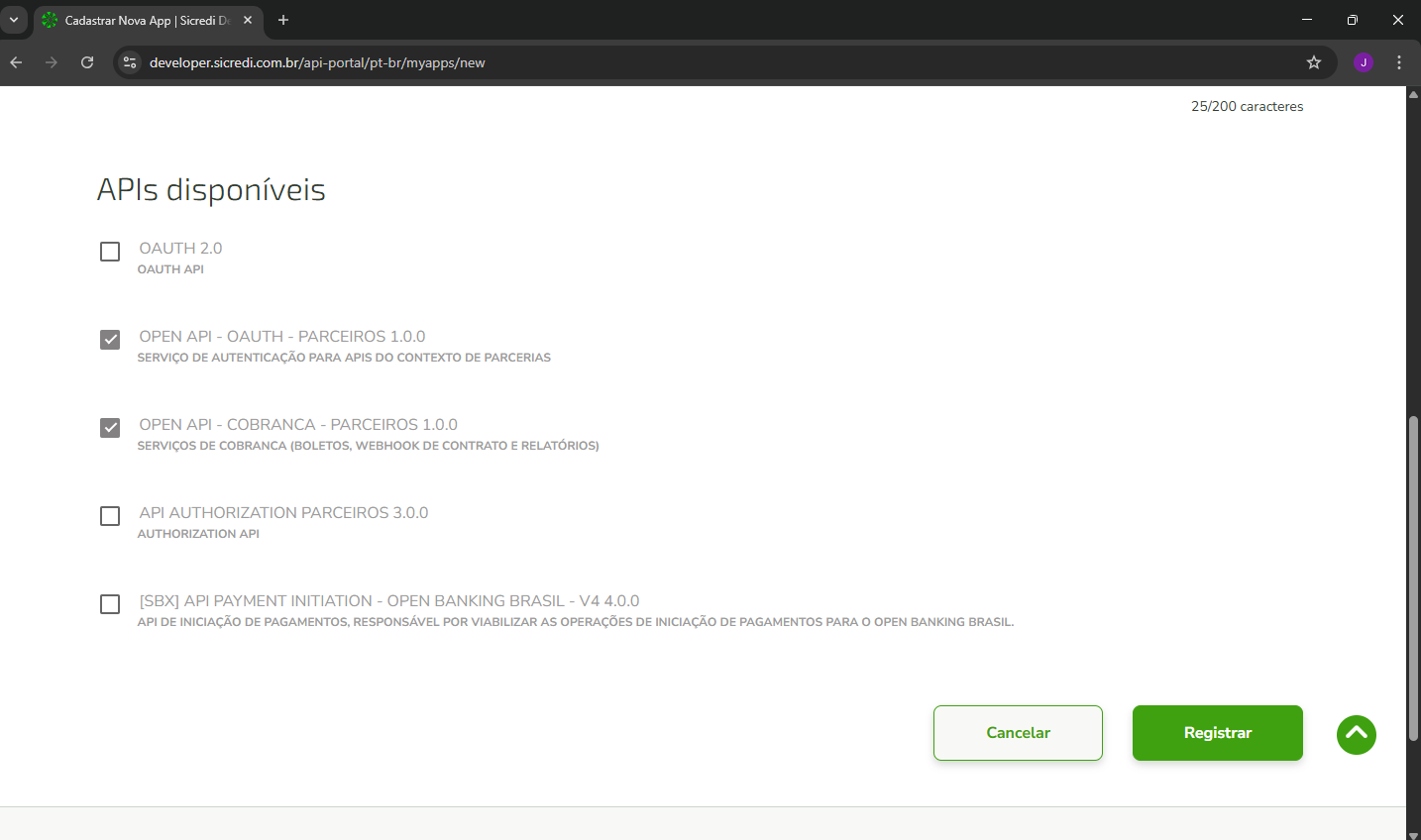
Imagem 04 - Marcar essas opções de APIs
Após Registrar, será gerado as informações o Client ID/Cliente Secret, guarde essa informação pois será utilizada para gerar o Access Token.
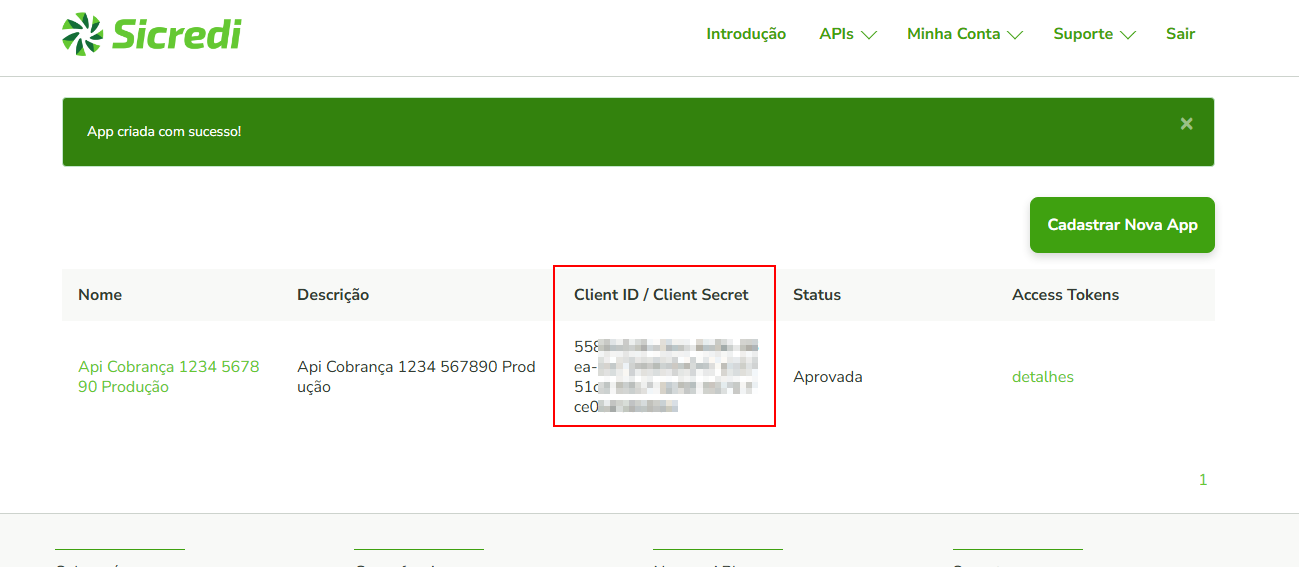
Imagem 05 - Client ID gerado após cadastrar.
¶ Gerando o Access Token
Depois de criar o App, na aba “Suporte”, clique na opção “Abra um Chamado”, para realizar o processo de gerar um Access Token.
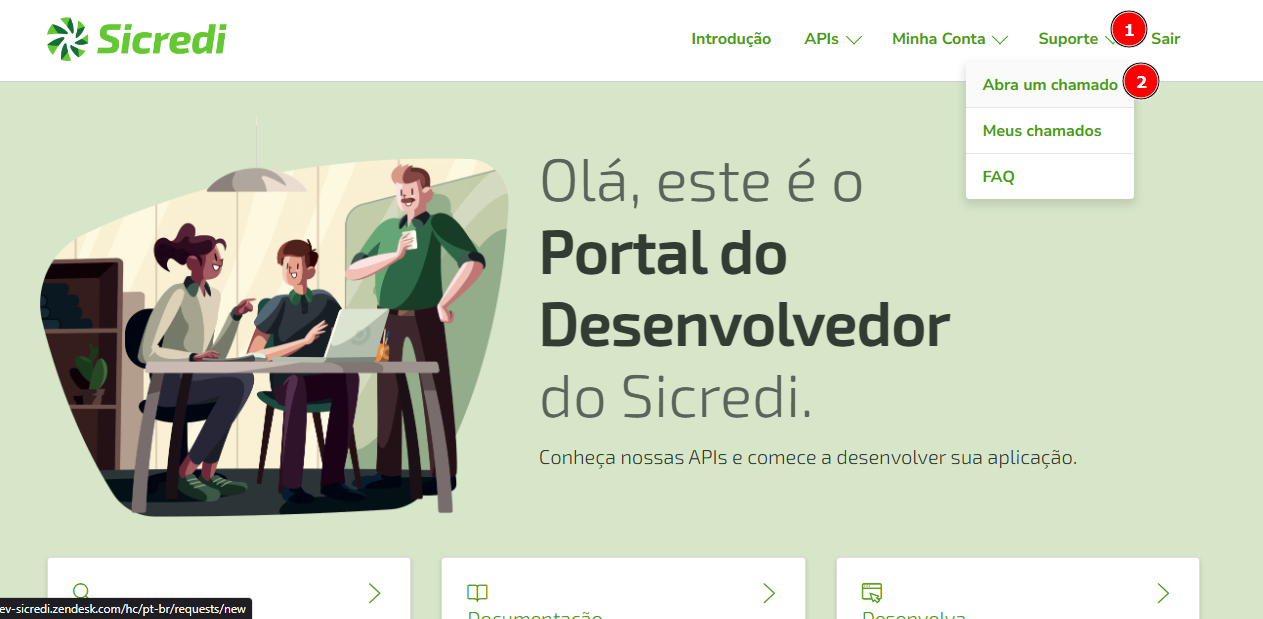
Imagem 06 - Entrar em contato com o suporte para gerar o Access Token
Abra o chamado, preenchendo os campos conforme exemplo da Imagem 07.
- Tipo de Solicitação: API Cobrança Boletos;
- Motivo: Solicitar Access Token;
- Ambiente: Produção;
- Client ID: Código anotado anteriormente após criar uma Nova App.
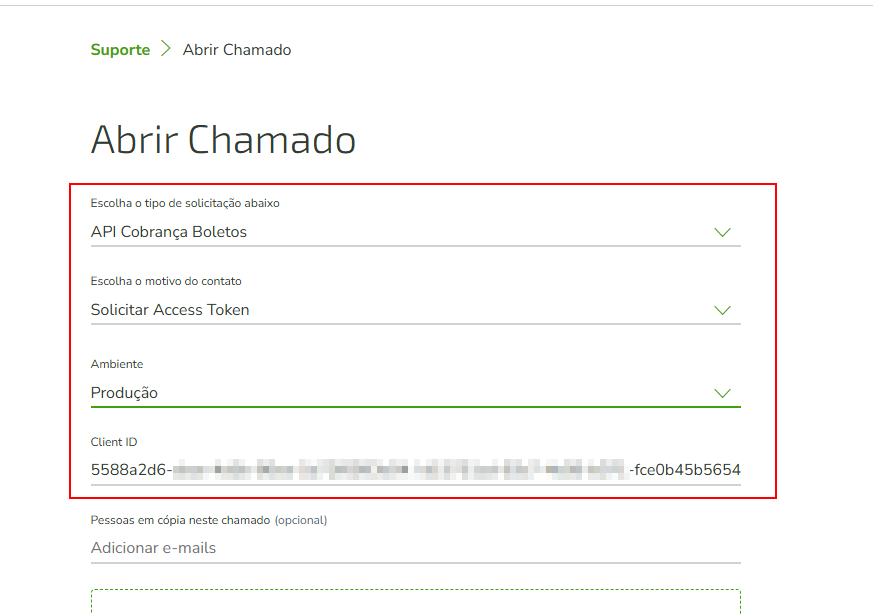
Imagem 07 - Preencher os campos dessa maneira
Clique em “Enviar”, no fim da página, após o prazo, o Access Token será disponibilizado ao acessar a opção “detalhes” da App registrada.
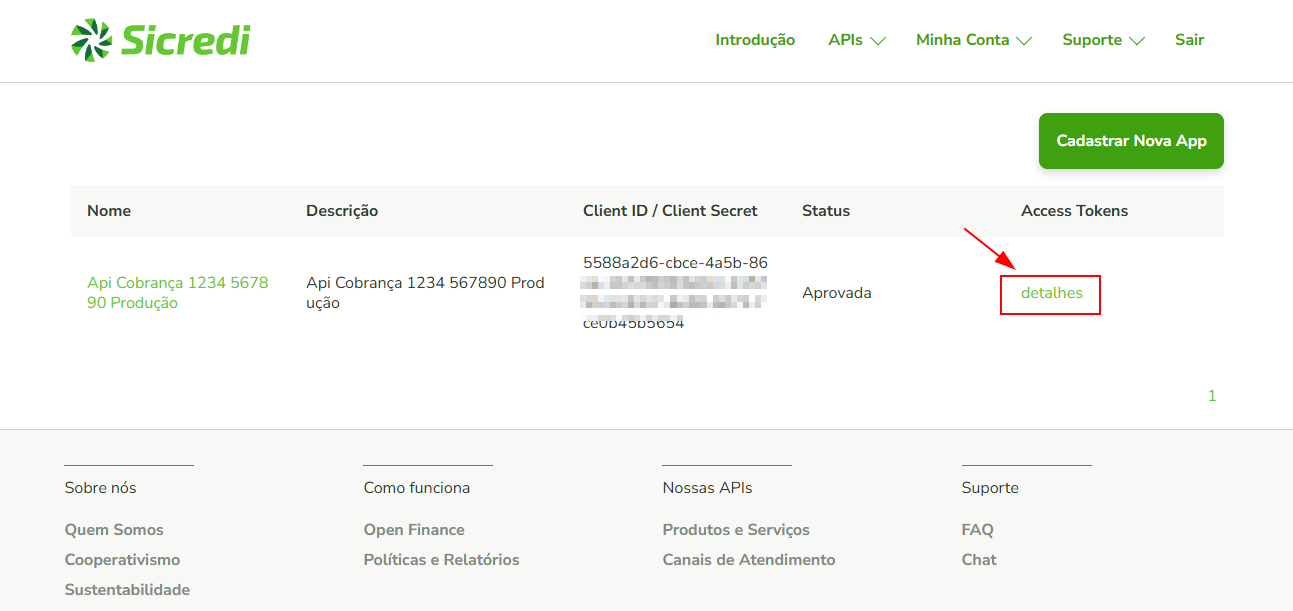
Imagem 08 - No menu de Apps, clicar em “detalhes” para verificar o Access Token
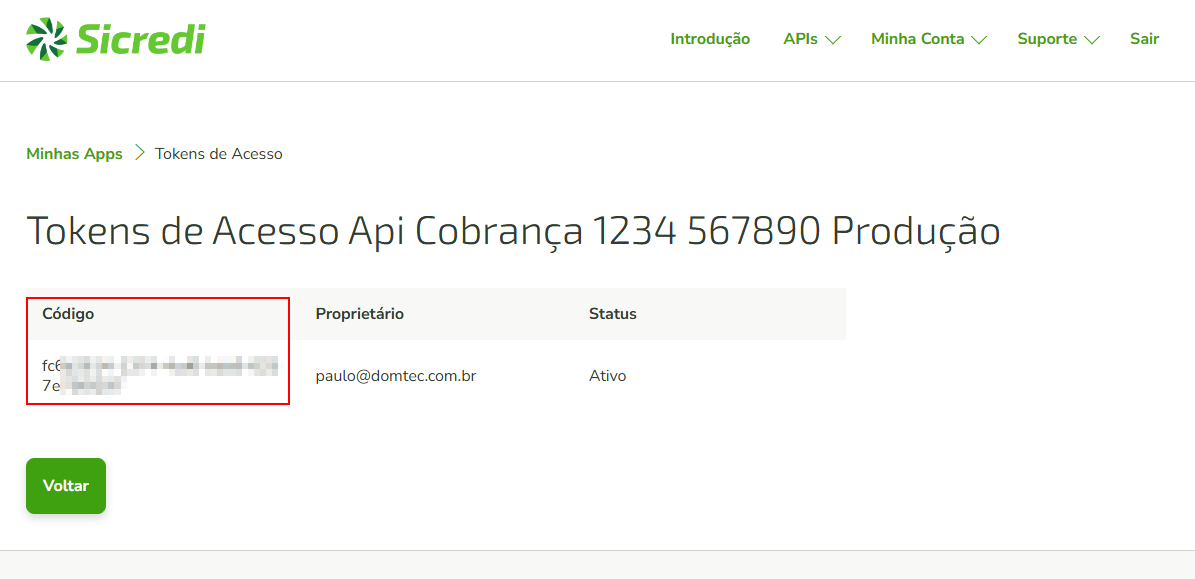
Imagem 09 - Access Token gerado
¶ Gerando a Senha
Para gerar a senha que será usada nas requisições, o cliente precisará acessar o Internet Banking e na aba “Código de Acesso”, clique em Gerar:
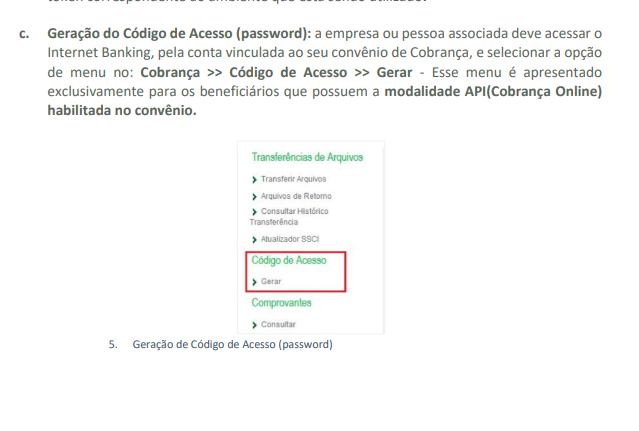
Imagem 10 - Gerar Código de Acesso
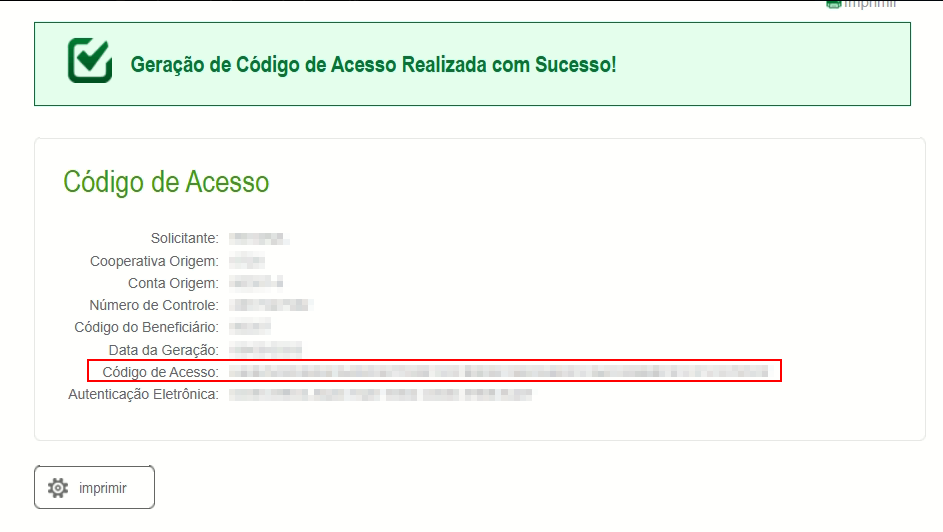
Imagem 11 - Senha Gerada.
¶ Configurando Integração | Yzidro
Agora no Yzidro, no menu “Integrações”, Cadastre uma nova integração do Banco Sicredi preenchendo os dados da seguinte forma:
- Client Secret: Access Token gerado no Portal do Desenvolvedor da Sicredi;
- Usuário: Código do Beneficiário + Código da Cooperativa; (Necessário ser nessa ordem)
- Senha: Gerada pelo cliente no Internet Banking.
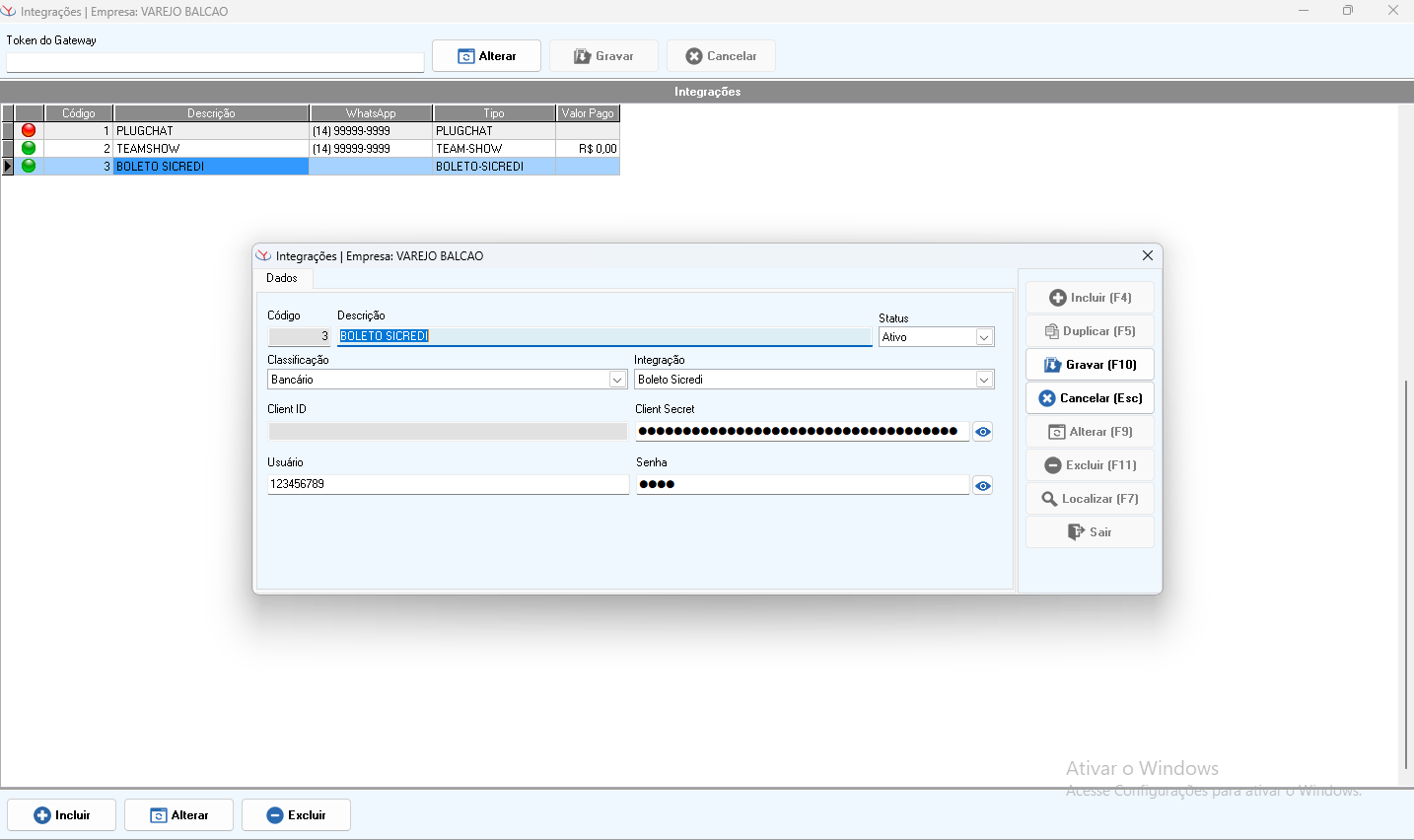
Imagem 12 - Cadastro da Integração
IMPORTANTE:
Valide as informações preenchidas na Integração com atenção, pois qualquer divergência resultará em erro.
Segue exemplo abaixo do erro retornado da API ao preencher os campos de Integração errados:">> [TRequisicoes.POST]: {"error":"invalid_grant","error_description":"Invalid user credentials"} 2025->> [TBoletoSicredi.RealizarConsultaFrancesinha]: TAutenticacaoBoletoSicredi.Autenticar]{"error":"invalid_grant","error_description":"Invalid user credentials"}"
Após cadastrar a integração, no cadastro do Parâmetro Boleto da Sicredi, na aba “Integrações”, no campo “Integração de Remessa”, selecione a opção “Envio Online de registro via API”, e depois selecione, a integração registrada.
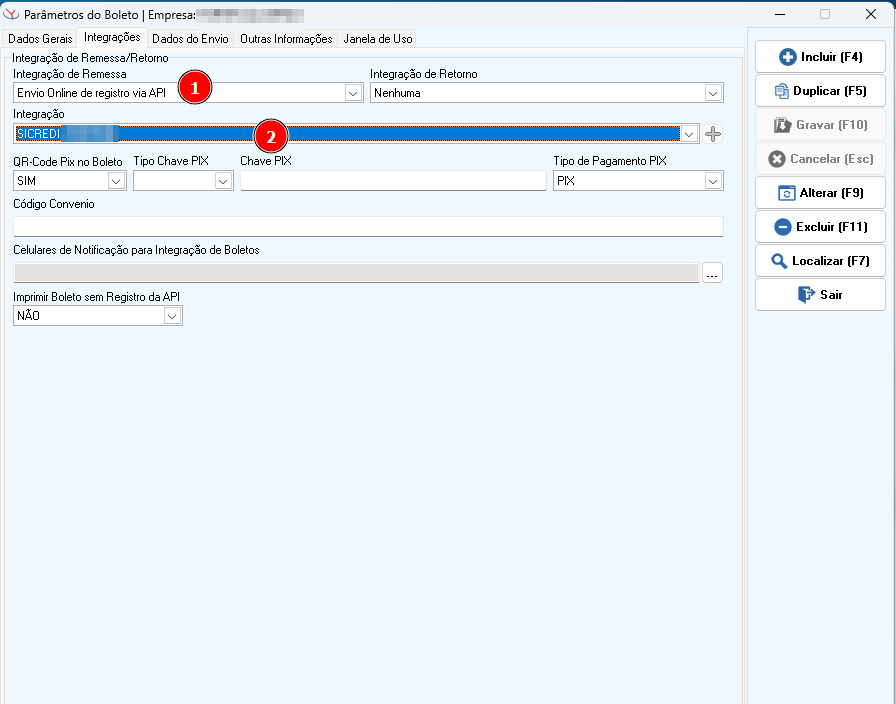
Imagem 13 - Ajustes nos Parâmetros do Boleto